

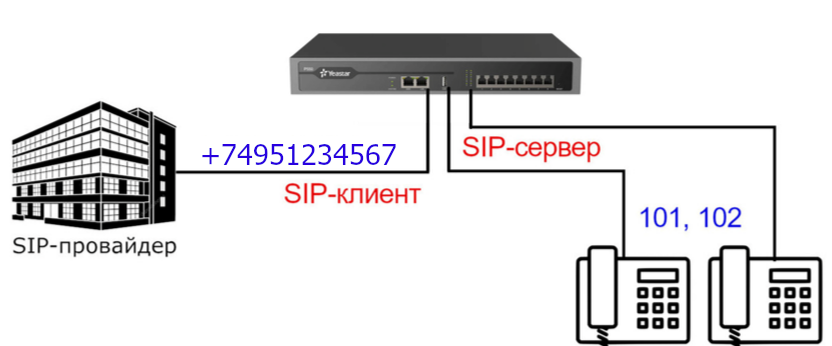
SIP-транк на сегодняшний день является самым популярным типом корпоративной связи. А в ближайшем будущем вообще станет единственным. SIP-телефоны мы подключали на прошлом уроке. Теперь давайте подключим Вашу АТС Yeastar к SIP-оператору. Статья предназначена для моделей Yeastar P520, Yeastar P550, Yeastar P560 и Yeastar P570.
SIP-клиент и SIP-сервер
Когда мы подключали SIP-телефоны к АТС, мы выступали в роли SIP-клиента. А сама станция у нас была в роли SIP-сервера. Теперь все наоборот. Мы для оператора услуг телефонии будем выступать в роли SIP-клиента. А они для нас в роли SIP-сервера. То есть, теперь наша АТС Yeastar станет SIP-телефоном. Причем мы будем вводить те же самые настройки в АТС, что использовали на прошлом уроке на наших SIP-телефонах.
Настройки SIP
Чаще всего их всего 3:
- IP-адресе сервера или домен
- Логин, он же Username, он же ID
- Пароль
Иногда бывает, что логин не совпадает с username и с ID, но это редкость. Есть еще конечно SIP-UDP порт, но в 99% случаев он стандартный 5060.
Подключение SIP-транка к АТС Yeastar
В АТС Yeastar существует 4 типа SIP-линии
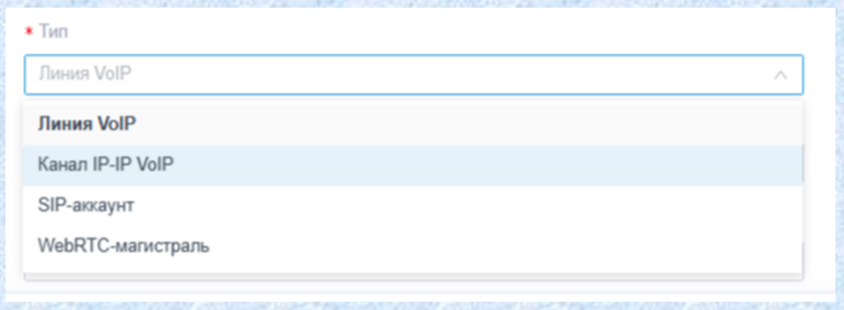
- Линия VoIP. SIP-транк с регистрацией для внешнего сервера (провайдера)
- Канал IP-IP. SIP-транк без регистрации для объединения АТС Yeastar c другой АТС, SIP-сервером.
- SIP-аккаунт. SIP-транк с регистрации для объединения АТС Yeastar с другой АТС Yeastar.
- WebRTC-магистраль. Линия VoiP, которая позволяет передавать аудио, видео и данные в реальном времени через веб-браузеры по принципу одноранговой связи (peer-to-peer)
Нас интересует именно Линия VoIP.
Заходим в Меню/Номера и линии/Линия/, и жмем кнопку Добавить.
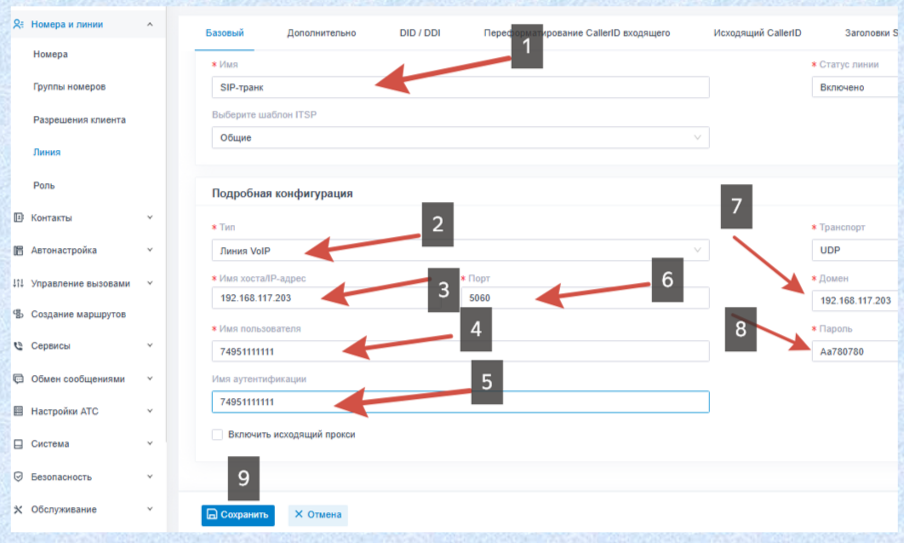
- Задать имя транка (любое произвольное)
- Выбрать тип транка «Линия VoIP»
- Указать IP-адрес провайдера или доменное имя
- Задать имя пользователя (чаще всего это номер телефона)
- Задать имя аутентификации (чаще всего это номер телефона)
- Задать или принять порт (5060 по умолчанию)
- Указать домен (IP-адрес) провайдера (чаще всего из пункта 3)
- Задать пароль
- Сохранить
Не забывайте нажимать кнопку применить.
Готово! Транк настроен. Но совсем не факт, что он зарегистрирован. Как правило, АТС спрятана за роутером. То есть роутер является шлюзом и NAT-ом. Yeastar шлет пакеты регистрации в сторону провайдера. Провайдер отвечает, а роутер не знает, что делать с ответом. А значит нужно указать ему это. То есть задать правило проброса портов. У каждого роутера эти настройки свои, но параметры — одинаковые:
- UDP-порт 5060 нужно пробросить на IP-адрес АТС (порт регистрации)
- UDP диапазон портов 10000-20000 тоже нужно пробросить на АТС (голос)
И тогда вы увидите зелененький статус.

На следующем уроке мы настроим входящую связь на АТС Yeastar.
Если сами не справились, обращайтесь — поможем.
Друзья, приглашаем на 2-х дневный дистанционный курс Yeastar. Сертифицированный тренер не только обучит вас знаниям и навыкам программирования АТС, но и подготовит к экзамену на сайте производителя.
