

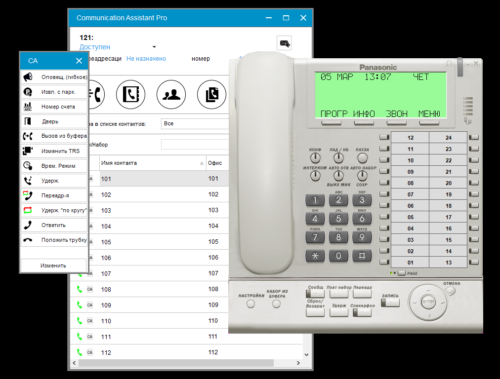
Крайне удобное CTI-приложение для своих АТС Panasonic разработал аж в 2009 году! По сути своей Communication Assistant это интеграция вашего ПК и вашего телефона.
Как это выглядит: Телефон стоит на столе (желательно системны), а управляете вы им с помощью приложения на экране вашего ПК. Эта софтина позволяет:
Принимать и совершать вызовы
Создавать и управлять конференциями
Журнал всех вызовов, в том числе и внутренних
Ставить картинку и любимую мелодию на вызов (можно прям по контактам)
- Встроенный чат
- Мониторинг других абонентов
- И многое другое
Communication Assistant для Panasonic имеет 2 версии:
- АТС в качестве сервера (когда пользователей не более 128)
- Отдельный сервер (когда пользователей больше 128)
Давайте установим 1-ю версию. Она проще и понятнее.
Итак, скачиваем весь комплект Communication Assistant по ссылке.
Разархивируем его и установим на ПК этот файл.
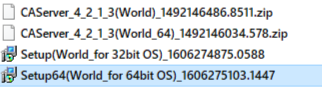
Если конечно у вас 64-битная винда. И не забудьте выключить софт-фон Panasonic, если он у вас работает. Ведь Communication Assistant содержит свой софтфон. Но об этом позже. А пока соглашаемся с политикой использования и переходим на это окно.
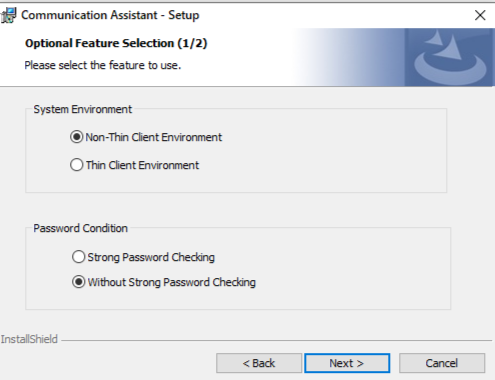
Тут можно использовать тонкий клиент, когда за одним ПК у вас периодически сидят разные люди с разными внутренними номерами.
А также можно задать сложный пароль на приложение. Жмем Next.
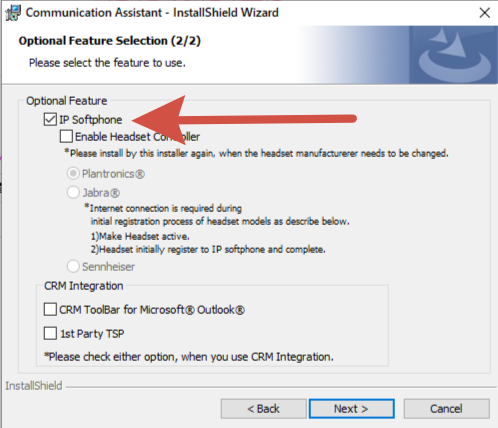
А вот здесь уже можно включить установку софтфона, если у вас нет другого аппарат. Можно и не включать. Но мы включим для демонстрации всех функций. Жмем Next. И далее выбираем директорию установки. Nextа затем Install.
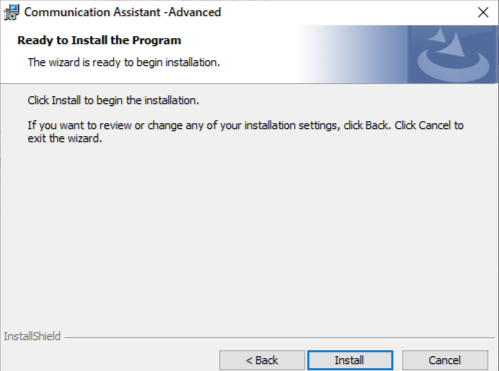
Пошла родная!
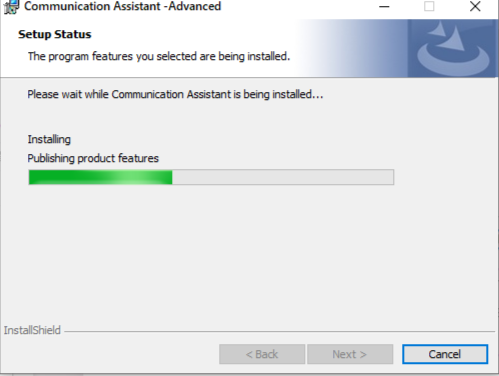
Ну и в конце установки определим еще пару параметров.
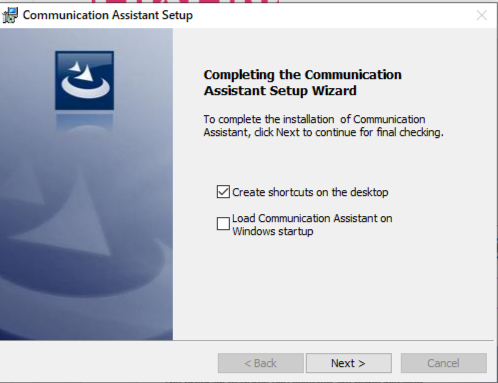
А вот здесь остановимся подробнее:
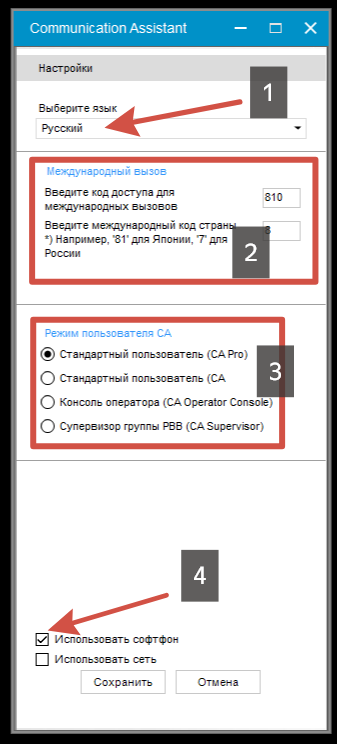
- Выберем язык
- Зададим код страны
- Зададим режим Communication Assistant (сейчас поговорим об этом)
- Если поставили софтфон, отметьте.
Режимы Communication Assistant
- CA Pro — обычный пользователь со своими привилегиями. Для этого режима нужны ключи-лицензии. Ну или используйте Ultimate. Хотя можно и без всего этого погонять триал на 60 дней. Но потом карета превратится в тыкву под названием CA-Basic.
- CA Basic — бесплатная версия приложения. Все серое и унылое. Половина функций не работает. Журнал всего на 10 вызовов.
- CA Operator Console — операторская версия. Имеет те же функции, что и CA Pro, плюс управление входящим вызовами мышью, парковку, статусы и т.д. Можете ее выбрать.
- CA Supervisor — версия менеджера Call-центра. Отчеты, статистика, управление агентами. Разберем ее в другой статье.
Итак, на этом этапе нужно сделать выбор. Потом не получится. Только если переустанавливать Communication Assistant. Мы выбираем обычного пользователя CA Pro. И переходим на настройки подключения.
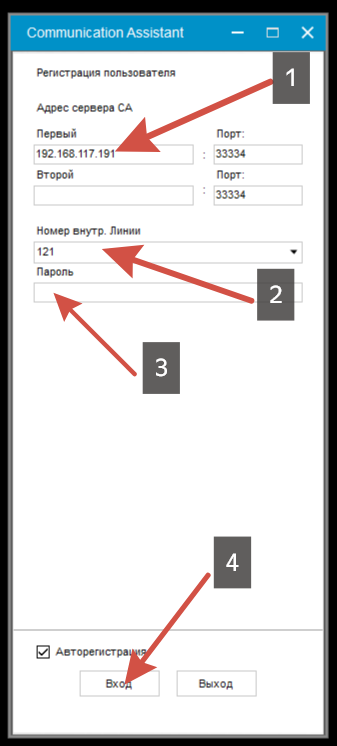
Где задаем:
- Адрес сервера (в нашей версии адрес АТС)
- Внутренний номер свой. Если нет, то ставим номер софтфона, который хотим использовать.
- Пароль оставляем пустым!
Эти все настройки тоже потом поменять будет нельзя. И далее жмем Вход.
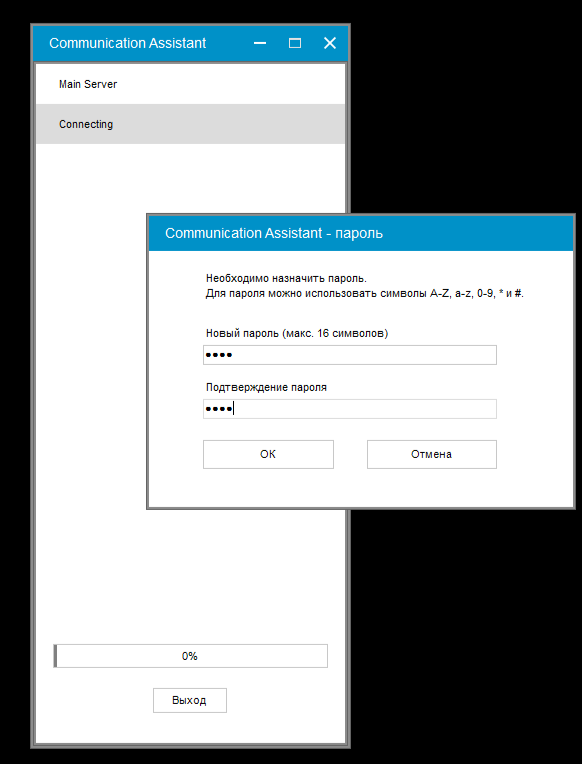
А вот теперь задаем наш пароль. Жмем ОК. Все готово. Только не пугайтесь. У вас на экране сверху появится плашка. Такая.
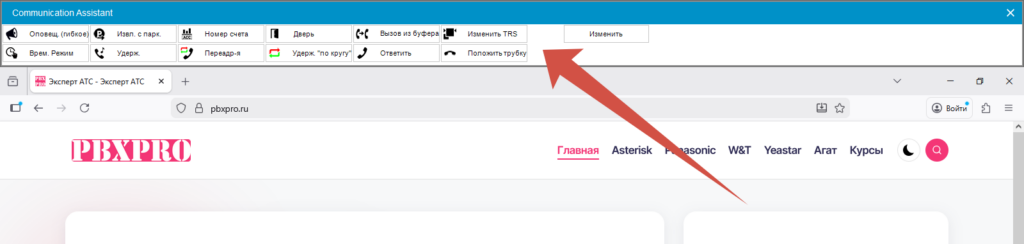
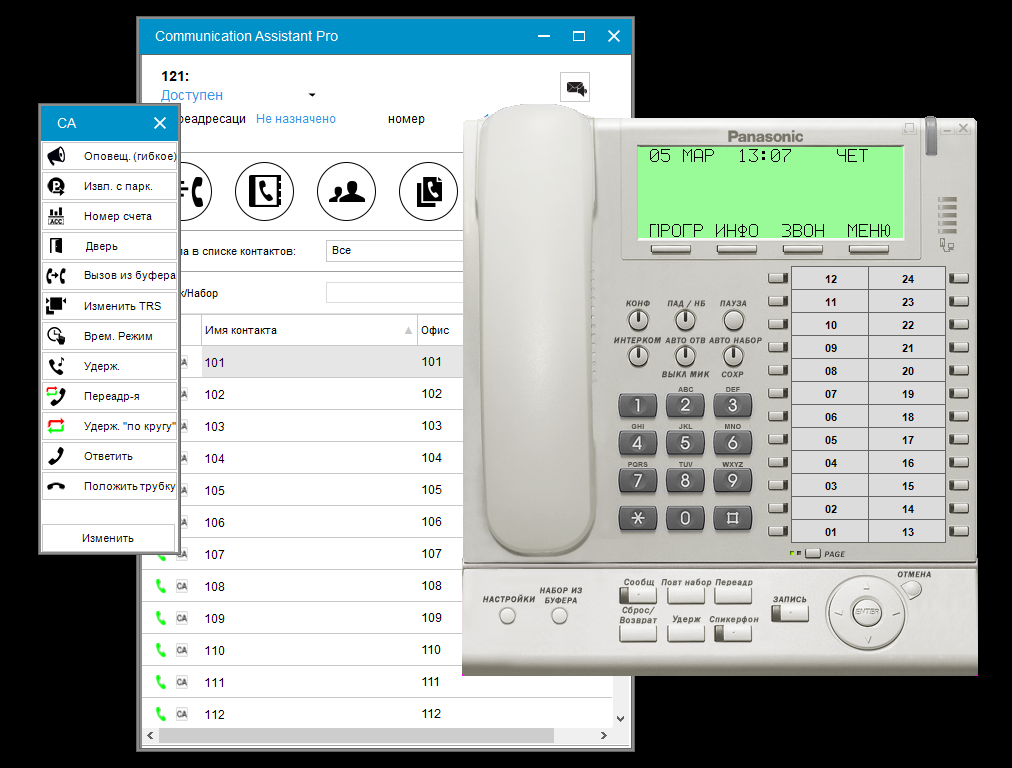
Ее можно свернуть или закрыть. Тогда она уйдет в системный трей. В свернутом виде вместе софтфоном приложение выглядит так:
А теперь давайте позвоним на нашего абонента.
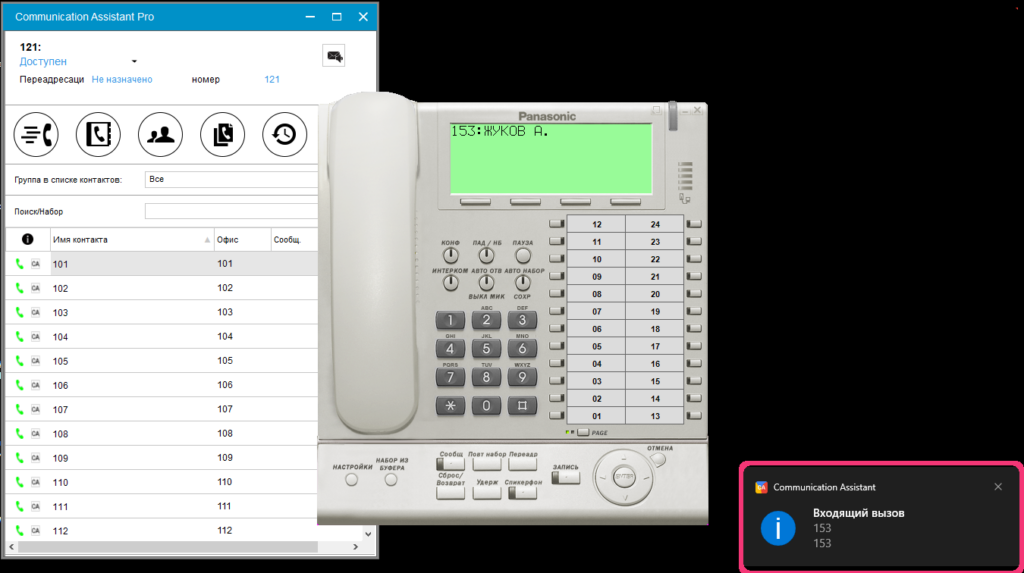
Всплывает окошко в нижем левом углу и звонит сам телефон. Можно поднять трубку на софтфоне и начать говорить, а можно и кликнуть по окошку. Появится панель управления вызова.
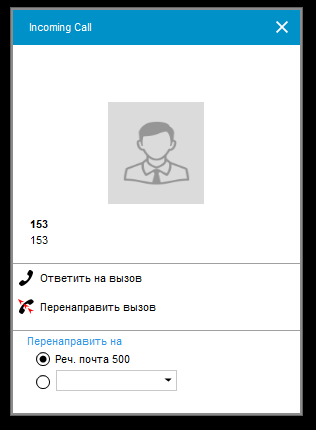
Как видите, можно ответить на вызов или сразу его перенаправить куда-нибудь. Ответим на вызов.
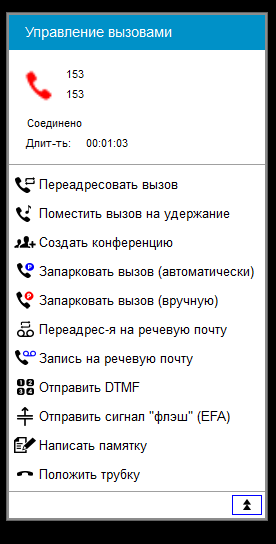
Как видно, тут появляется куча вариантов, как нам поступить дальше!
Теперь давайте пройдемся по самому интерфейсу Communication Assistant.
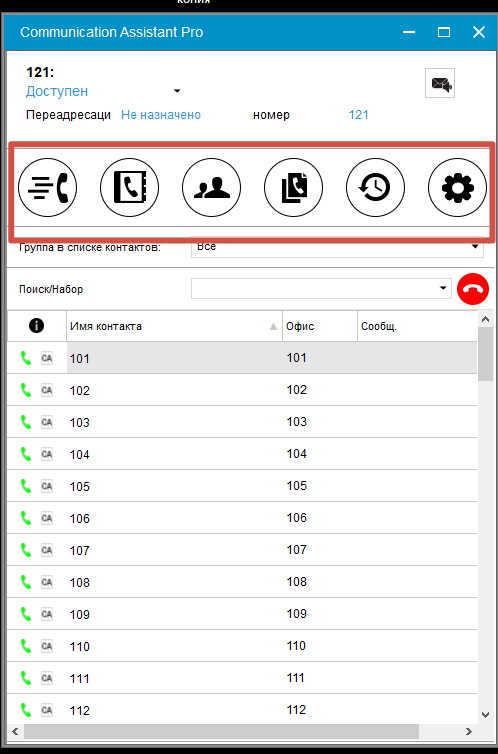
Начнем с верхней плашки. Слева направо:
- Ускоренный набор. Можно задавать, создавать и пользоваться
- Поиск контактов с различными фильтрами
- Конференция. Создание и управление
- Вызов из буфера. Скопировали номер и звоните
- Журнал вызовов
- И настройки
Чуть ниже можно лицезреть всех абонентов АТС. Их статус и наличие у них такого же Communication Assistant. И если такой установлен, можно с ними чатиться.
Коллеги, мы проводим ежемесячные курсы на АТС Panasonic. Ознакомится и записаться можно здесь.
