Итак, вы стали обладателем софтверной АТС MikoPBX. С чего начать? Давайте подключим к ней SIP-телефоны.
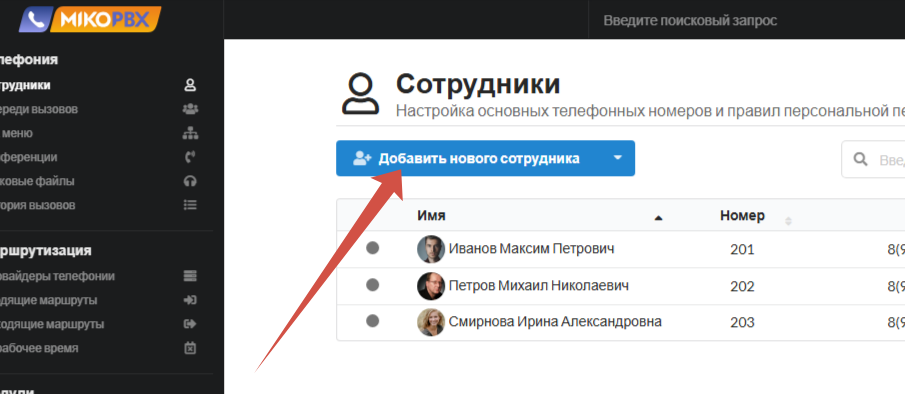
Для этого зайдем в раздел Сотрудники.
Обратите внимание, в MikoPBX уже созданы 3 абонента. Мы можем использовать их, а можем создать новых. Например, нас не устраивает стандартная нумерация MikoPBX — 2XX. И мы хотим, чтобы наши номера наших новых абонентов имели маску 1XXX.
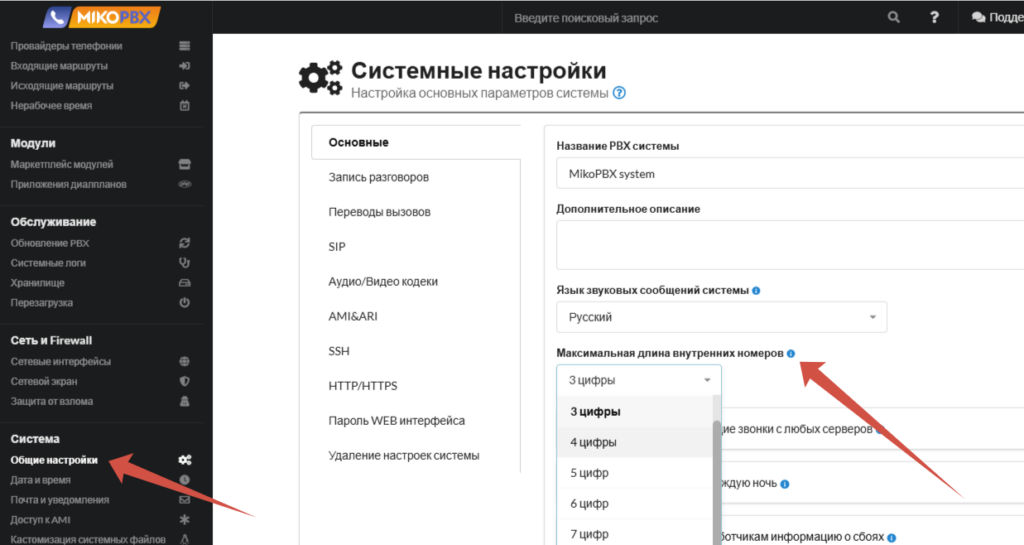
По умолчанию в MikoPBX все внутренние номера 3-х значные. А значит нам нужно увеличить маску до 4-х. Для этого заходим в раздел Система/Общие настройки, переходим к параметру Максимальная длина внутренних номеров и меняем маску на 4 цифры. Не забываем сохранить.
А теперь давайте добавим первого нашего абонента в MikoPBX с номером 1001.
Жмем на кнопку Добавить нового сотрудника.
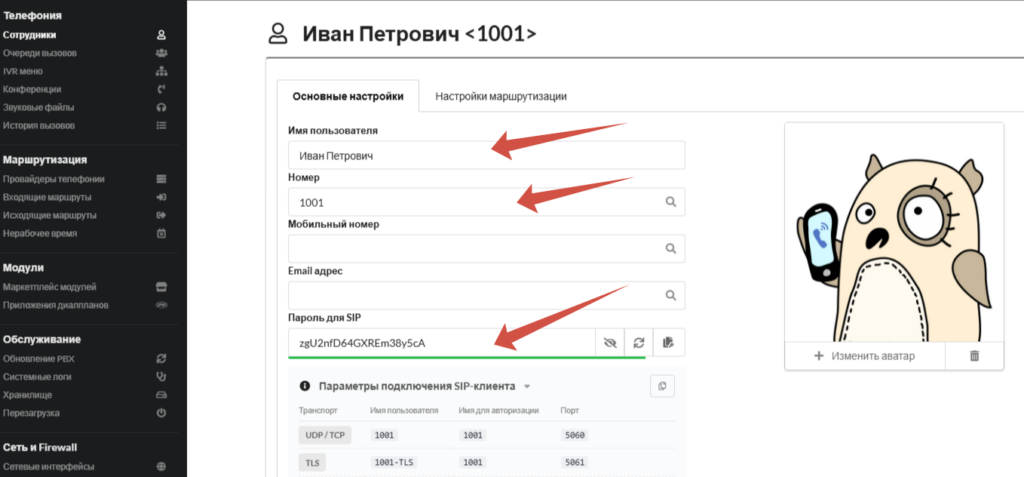
Далее заполняем все поля: Имя, внутренний номер и пароль. Обратите внимание, в MikoPBX можно даже задать аватар сотрудника.
Не забываем сохранить.
Таким же образом добавляем еще одного сотрудника. И в итоге у нас получается такая картина.
Теперь давайте подключим телефоны к нашей MikoPBX. В качестве телефонов мы для наглядности будем использовать софтфоны MicroSIP.
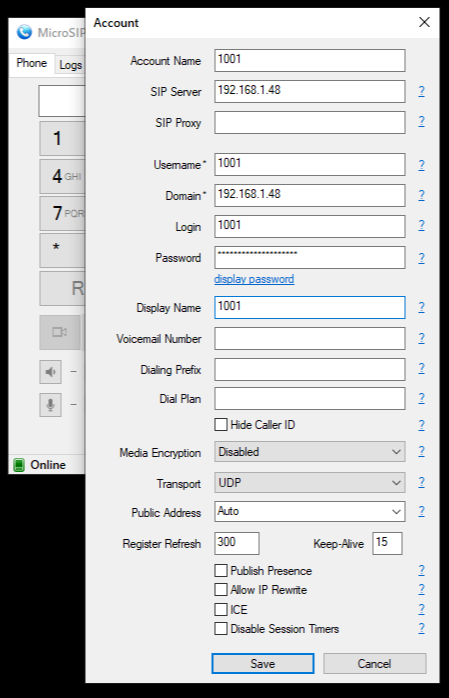
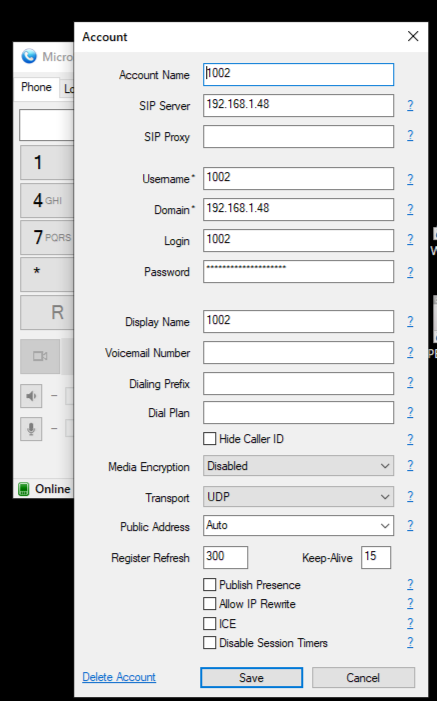
Открываем настройки приложения и заполняем учетку первого нашего абонента.
В качестве SIP Server и Domain указываем IP-адрес MikoPBX.
Жмем Сохранить и также регистрируем второго абонента.
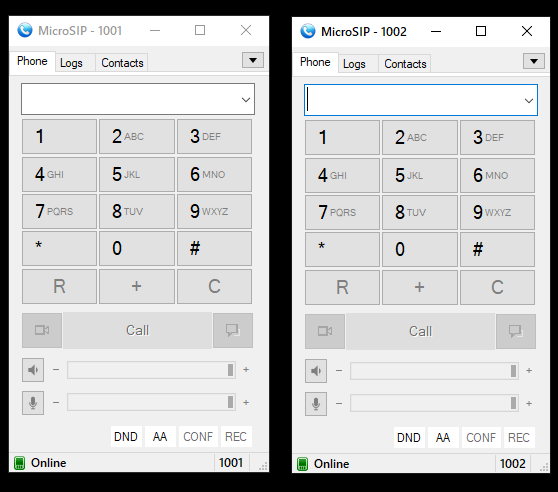
В итоге мы получили 2 зарегистрированных SIP телефона на нашей MikoPBX.
А теперь давайте позвоним с одного на другой.
Как видите, ничего сложно. В следующей статье мы подключим MikoPBX к SIP-транку.




 Нет комментариев