FreePBX часто путают с Asterisk. Даже в разговорах, когда спрашиваешь, что за система стоит, говорят просто Asterisk. А когда уточняешь, то выходит что FreePBX. А это уже более сложный комплекс различных систем, нежели чистый Asterisk. Там, помимо Linux и самого Asterisk, еще работают база данных, библиотека PHP и фронтэнд интерфейс на HTML, JS и CSS. Вы можете возразить, что АТС-то построена на Asterisk! Но по такой логике большинство сегодняшних АТС можно смело называть Asterisk. Ведь по сути современные АТС, например Yeastar или W&T, представляют собой компьютер с Linux, Asterisk и всем выше перечисленным. Так что FreePBX это не просто Asterisk с WEB-интерфейсом, а полноценная АТС! Если вы хотите знать все тонкости самого ядра — добро пожаловать на наш курс обучения Asterisk.
Часто FreePBX разворачивают прямо на чистом сервере. Можно сказать, в качестве операционной системы. Иногда в облаке. Но мы не ищем легких путей. И чтоб жизнь малиной не казалась, произведем установку FreePBX на VirtualBox!
Давайте сделаем это!
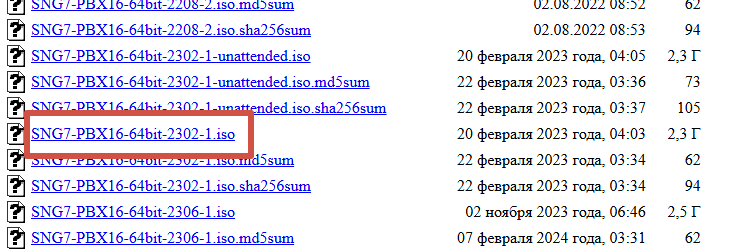
Для начала скачаем ISO образ FreePBX для нашей будущей АТС.
Сделать это с официального сайта. Или отсюда. Я взял этот файл
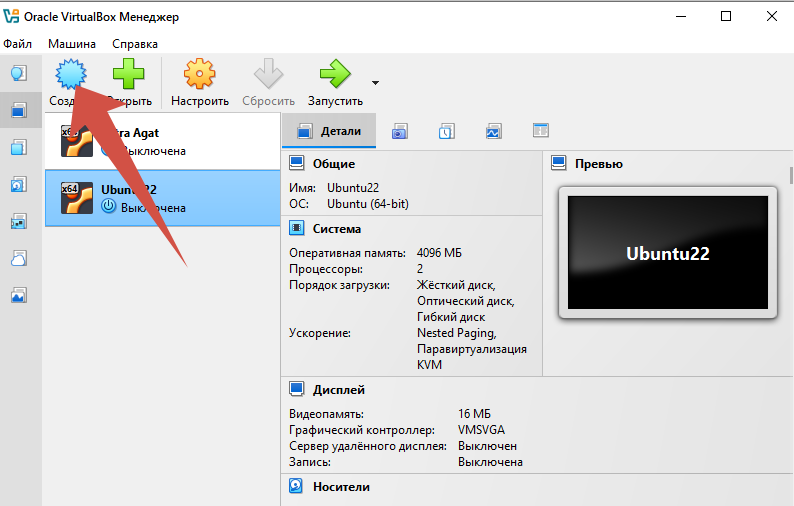
Открываем наш любимый VirtualBox и погнали!
У меня там уже стоит 2 машины, но вы внимания не обращайте. Смело жмите на кнопку Создать.
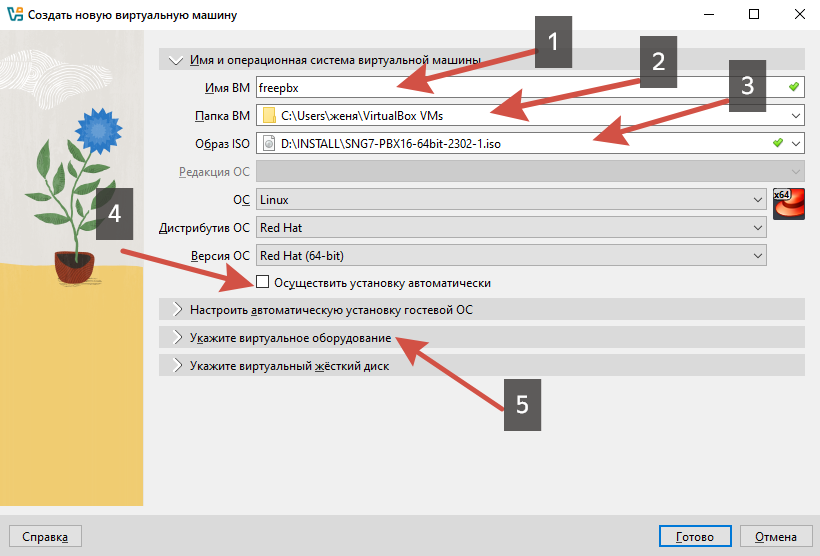
- Задаем название нашей машины.
- Директорию, где она будет жить.
- Выбираем скачанный образ.
- Выключаем галку «Автоматическая установка».
- Переходим вкладку настроек оборудования.
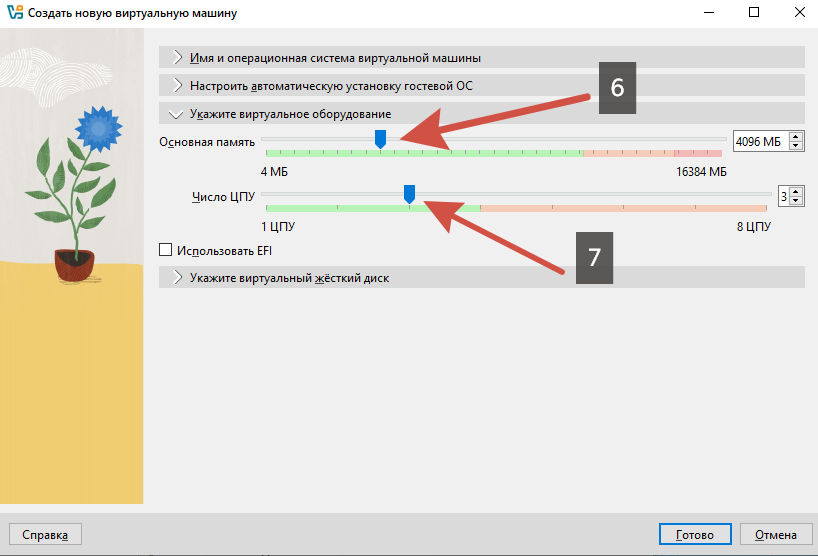
Выделяем ресурсы:
6. Оперативка. От нее будет зависеть шустрость WEB-интерфейса
7. ЦПУ. От него зависит канальность вашей АТС. То есть, сколько разговоров в единицу времени можно будет делать через FreePBX. Примерный расчет 30Мгц процессорной мощности на один канал.
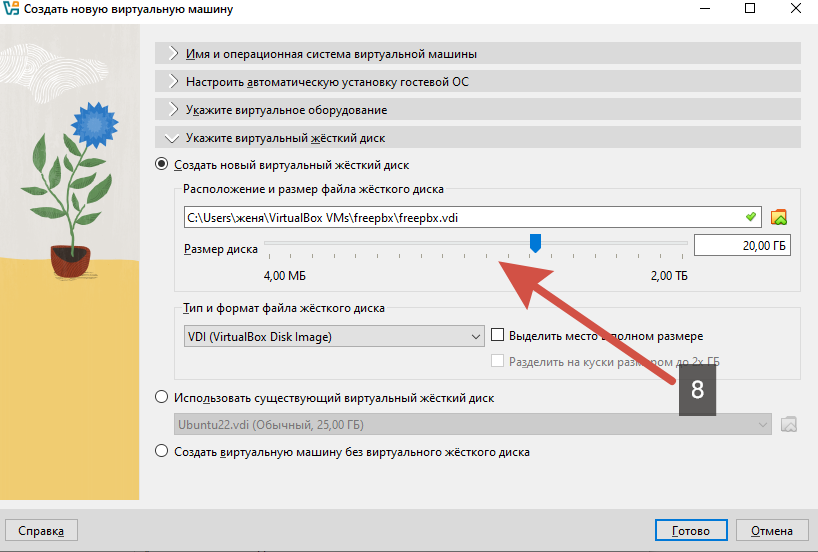
Переходим на жесткий диск.
А тут зависит от того, будете ли вы использовать запись разговоров или нет. Если будете — двигайте вправо.
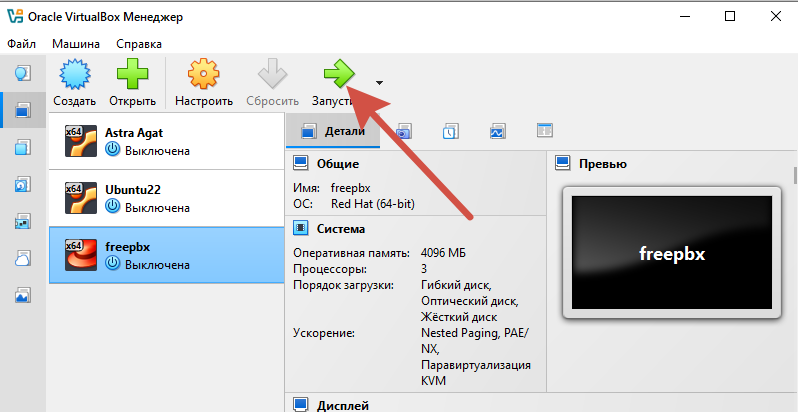
Жмем — Готово. И вот наш FreePBX появился в списке виртуальных машин.
Но это только начало! Давайте запустим наш FreePBX!
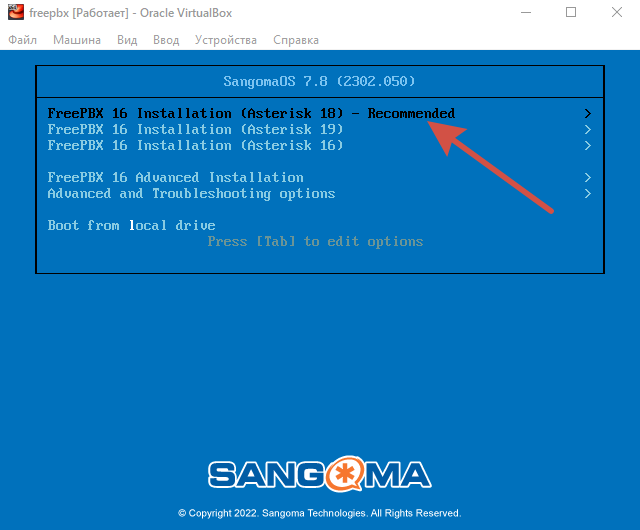
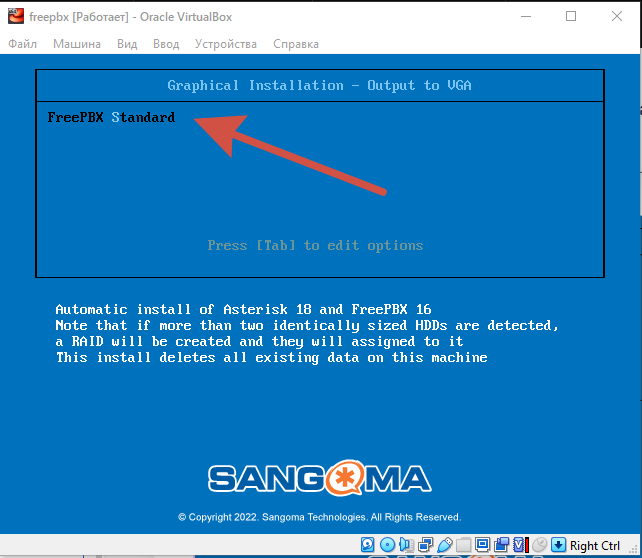
Появилось окно установщика. Выберем то, что рекомендовано. Жмем Enter.
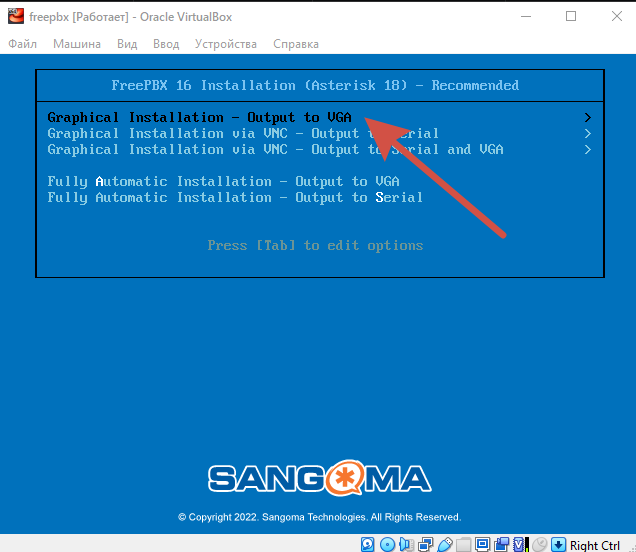
А тут, собственно, и выбирать не из чего.
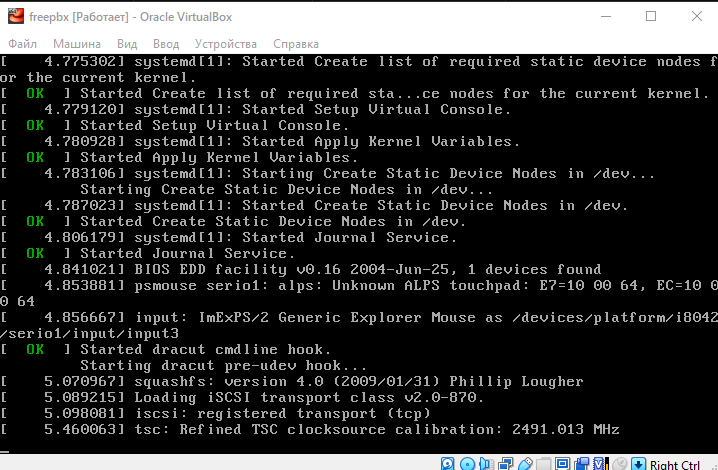
Пошел процесс установки. Наберитесь терпения! У вас устанавливается ОС Linux, сам Asterisk и весь набор FreePBX с дополнениями и зависимостями.
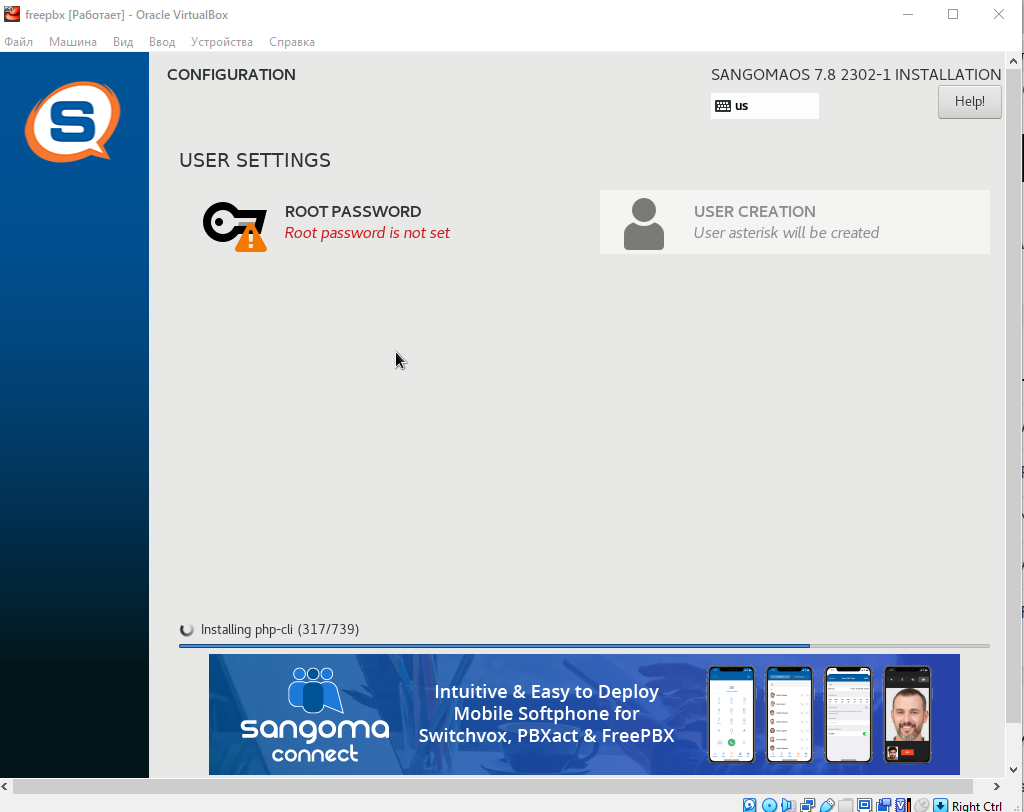
Далее интерфейс установки станет таким. Но вы ничего не трогайте! Ждите!
Прошло 5 лет! Сын из армии вернулся, дочь в третий раз замуж выходит — думает, что в последний. Но вы не сдавались!
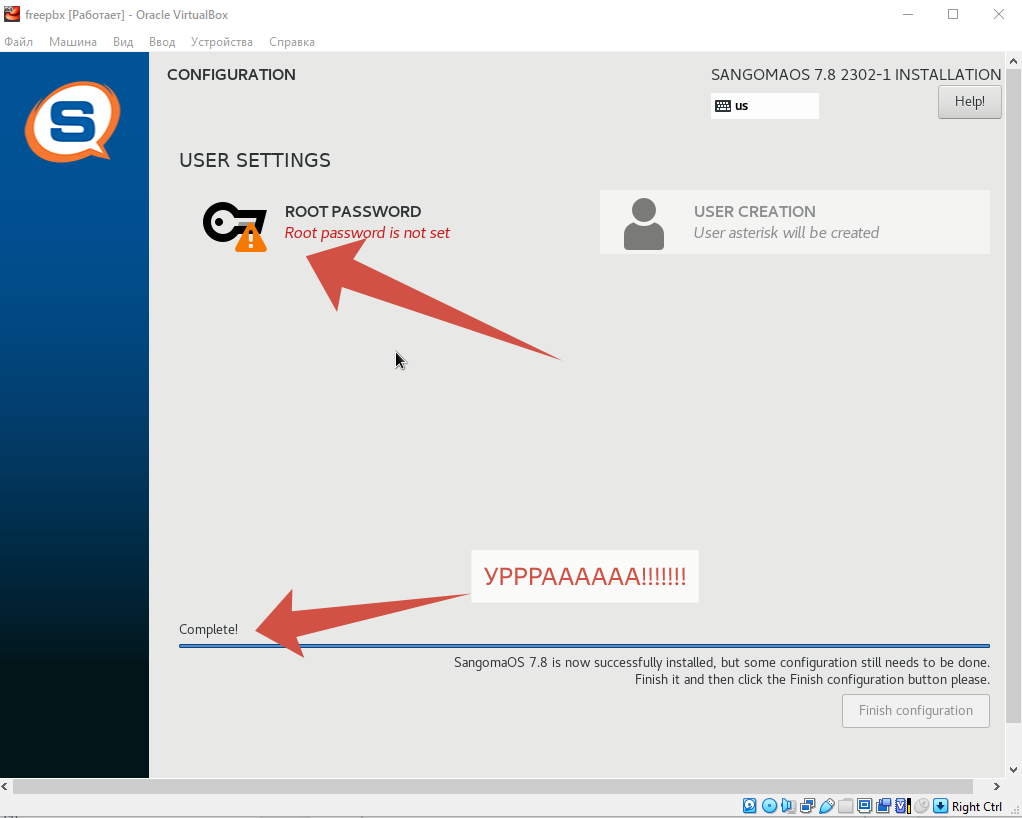
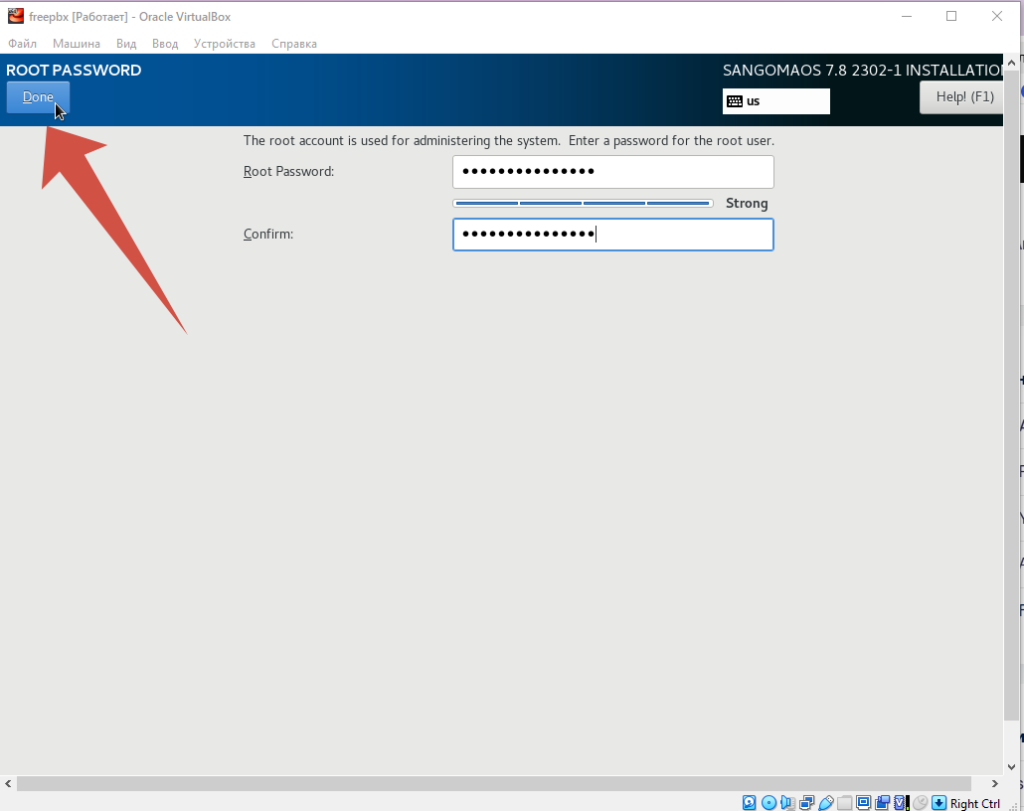
А теперь давайте зададим пароль root! Это такой суперпользователь нашего Linux (Не путать с паролем от FreePBX! Хотя я всегда делаю одинаковые.) Мышкой кликаем на ROOT PASSWORD. Кстати, когда кликнете мышью в это окно, назад курсор автоматом не перенесется! Начнется паника и желание разбить экран. Но достаточно нажать правый Ctrl, и мышь снова у вас на основном экране.
После введения и повторения пароля жмем Done. Кстати, если Done не жмется, то пароли ваши не совпадают. Не ждите окошек с предупреждениями, просьбами и мольбами. Если все совпало, переходим на следующий экран.
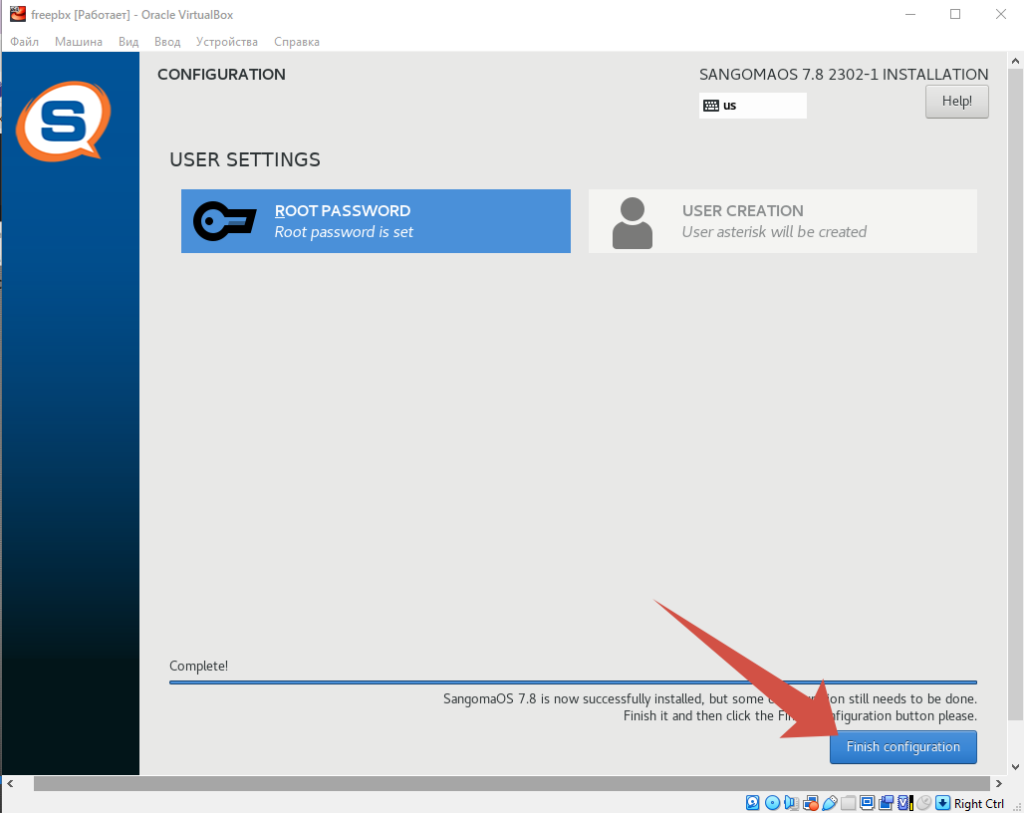
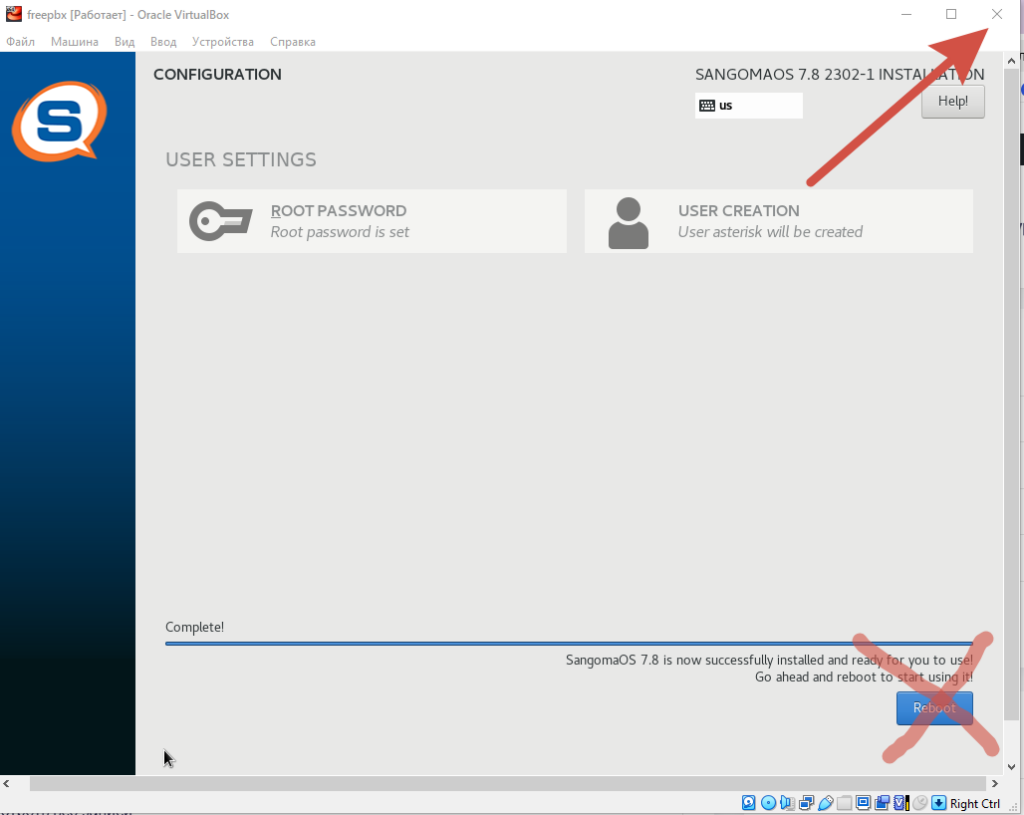
Тут жмем Finish и еще немного ждем. И попадаем на конченый экран. И вот тут внимание не ошибиться!
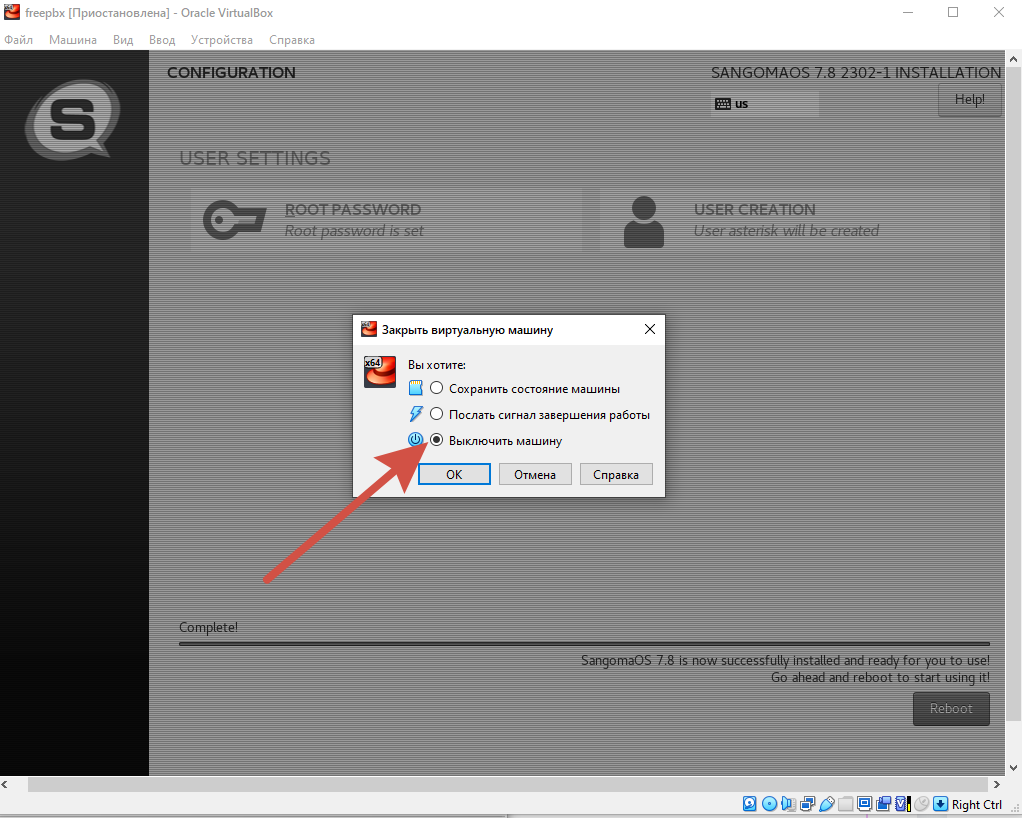
Если мы нажмем Reboot, то ваша виртуальная машина снова начнет грузиться с образа ISO. И установка пойдет по новой. Есть в запасе еще 5 лет? Если нету, выключаем нашу виртуальную машину, нажимая на крестик, а затем

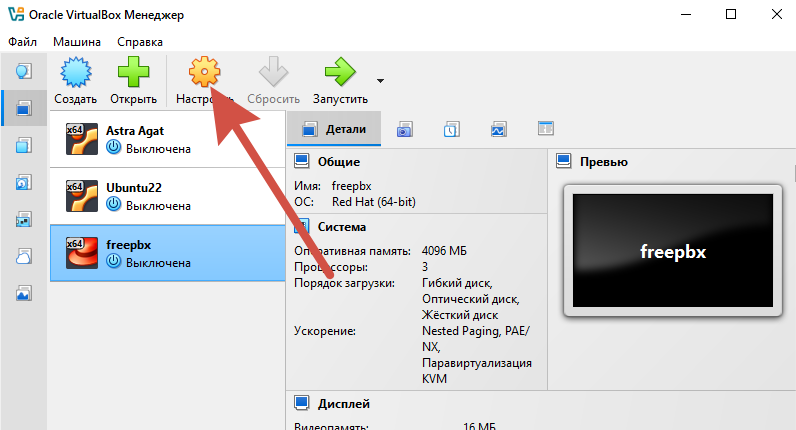
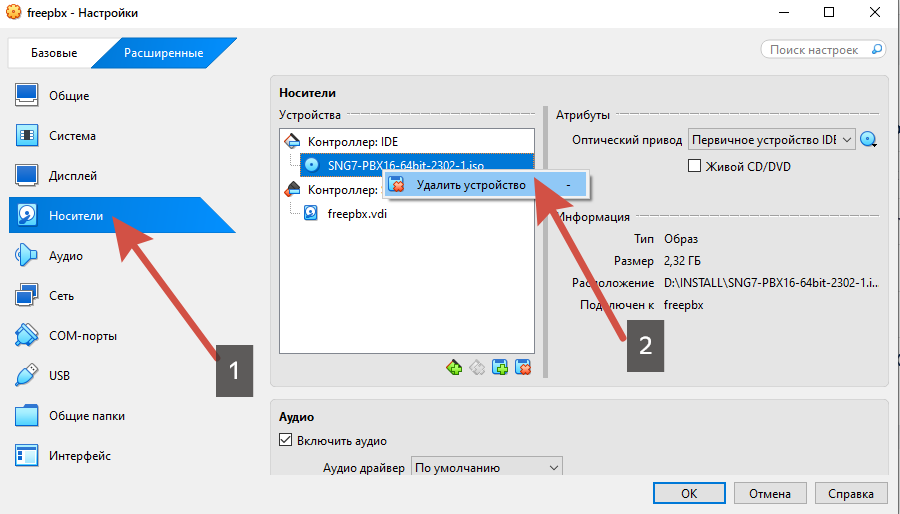
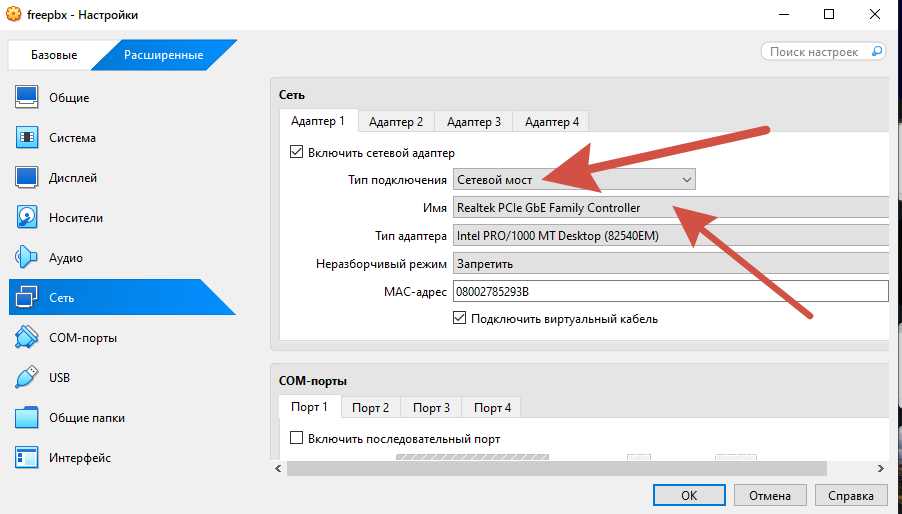
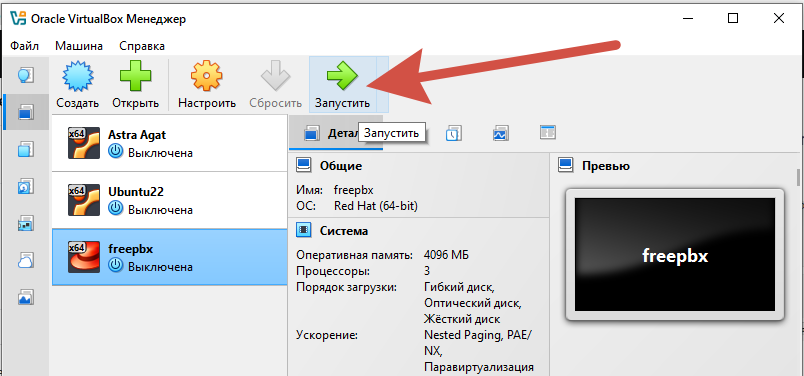

 Нет комментариев