На прошлых урока мы поставили наш FreePBX, а теперь приступим его изучать. И начнем мы с подключением SIP-телефонов к нашей АТС.
Как вы знаете, FreePBX основан на Asterisk, обучение на Asterisk вы можете пройти на нашем курсе. Поэтому имеет такую же логику работы. И тут мы упираемся в выбор протоколов, которые собираемся использовать для наших абонентов. Вы уже слышали об этой войне, да?
Chan SIP или PJSIP. Махач не на жизнь, а насмерть!
Уже который год я слышу, что будущее за PJSIP, ведь он содержит в себе целый стек протоколов, более тонкие настройки, обход NAT, способность к интеграции с другими протоколами. И обычный SIP (Chan SIP) уже на ладан дышит. Но вот скажите мне кто-нибудь: почему до сих пор производители железных АТС с ядром на Asterisk такие как W&T, Yeastar, GrandStream, Qtech и другие, почему вы до сих пор не реализовали поддержку PJSIP на своих станциях? Почему уже встроили AI, синтез речи, преобразование голоса в текст, интеграцию со всеми CRM и т.д., а PJSIP до сих пор не освоили? Сами вендоры говорят, что протокол пока «сырой». Уже 10 лет сырой? В общем эта битва продолжается, и пока выигрывает классический SIP.
Я не противник ничего нового, но всем, кто пока только осваивает Asterisk в его различных воплощениях, я все же рекомендую начать с Chan SIP. А уж потом сами решайте.
FreePBX к счастью поддерживает и Chan SIP, и PJSIP! Но почему-то PJSIP там стоит по умолчанию. К тому же еще и стандартный порт 5060 себе забрал. Давайте исправим эту ситуацию.
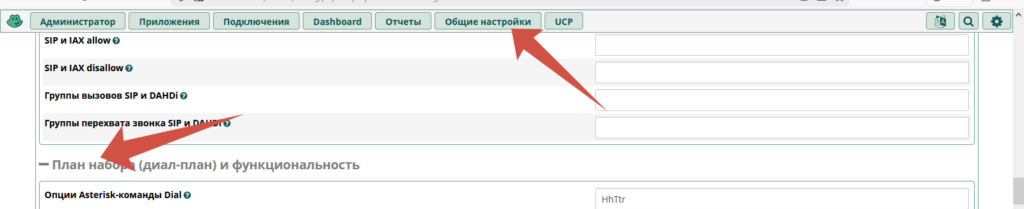
Итак, заходим в Общие настройки/Дополнительные настройки.
и скролим до раздела План набора.
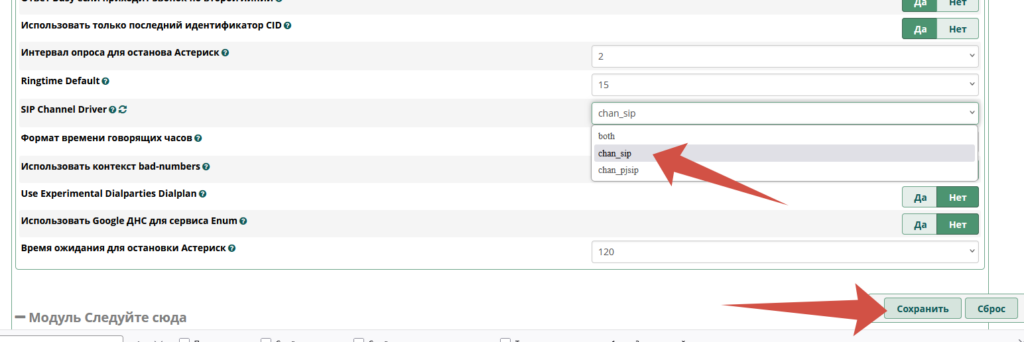
Тут скролим еще чуть чуть вниз до строки SIP Channel Driver и меняем его значение на chan_sip.
Не забываем нажать Примениь изменения. В этот момент Asterisk перечитывает свои конфиги.
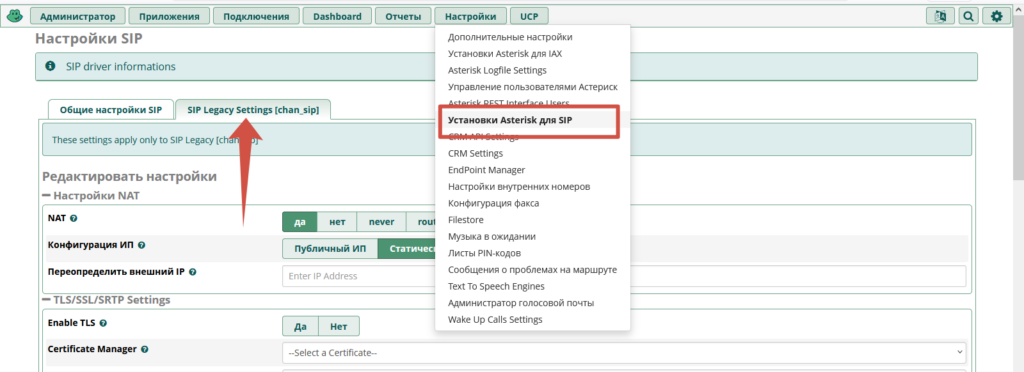
Теперь сменим порт. Для этого переходим в меню Установки Asterisk для SIP, а затем во вкладку SIP Legacy Settings [chan_sip].
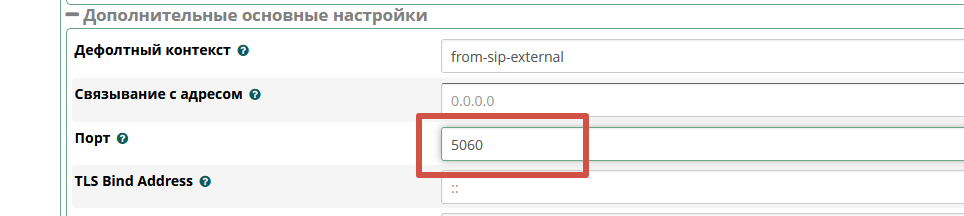
Скроллим до раздела Дополнительные основные настройки и чуть ниже до строки Порт. Там будет по умолчанию стоять значение 5160. Меняем его на стандартный 5060.
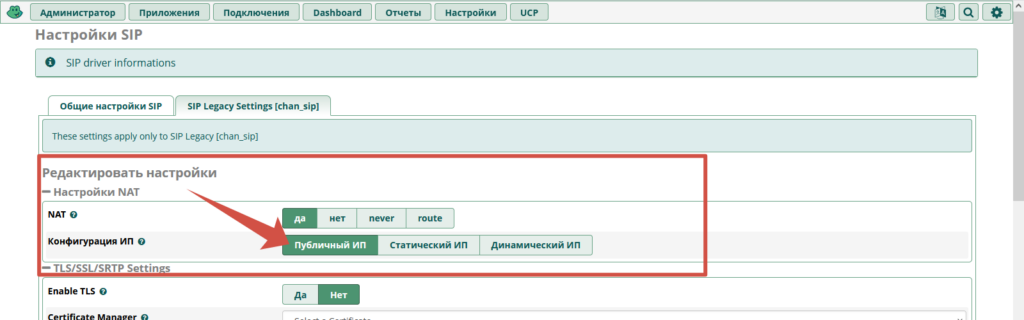
Не спешите применять. FreePBX вам этого не даст, пока вы не укажите свой статический внешний IP-адрес или не поменяете его режим. У меня нет статического публичного IP. Поэтому я выберу Публичный. Для этого проскроллим чуть выше до раздела Настройки NAT и поменяем конфигурацию IP на значение Публичный.
Вот теперь можно сохранить и применить.
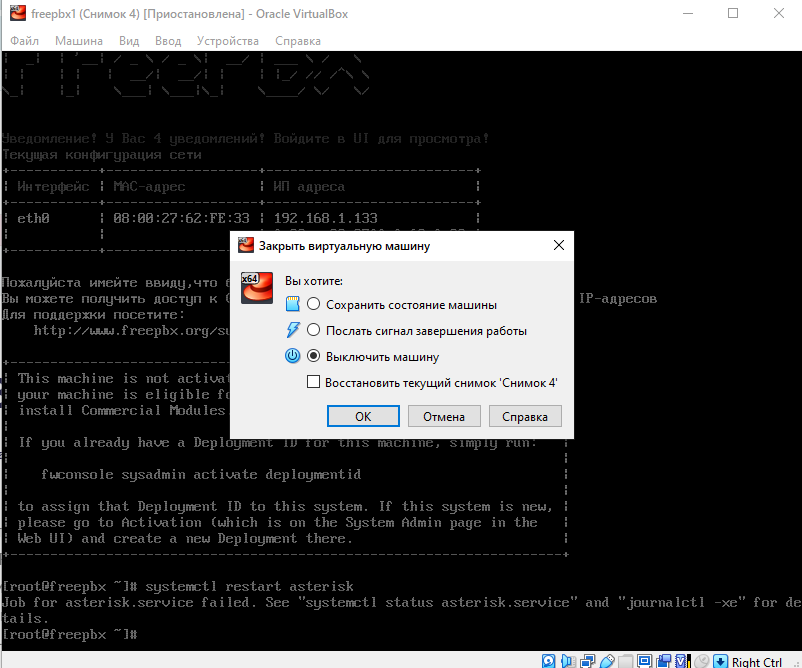
А теперь надо перезагрузить ваш FreePBX, чтобы изменения вступили в силу. Для этого достаточно просто перезагрузить виртуальную машину.
Итак мы подготовили нашу FreePBX для подключения SIP-телефонов.
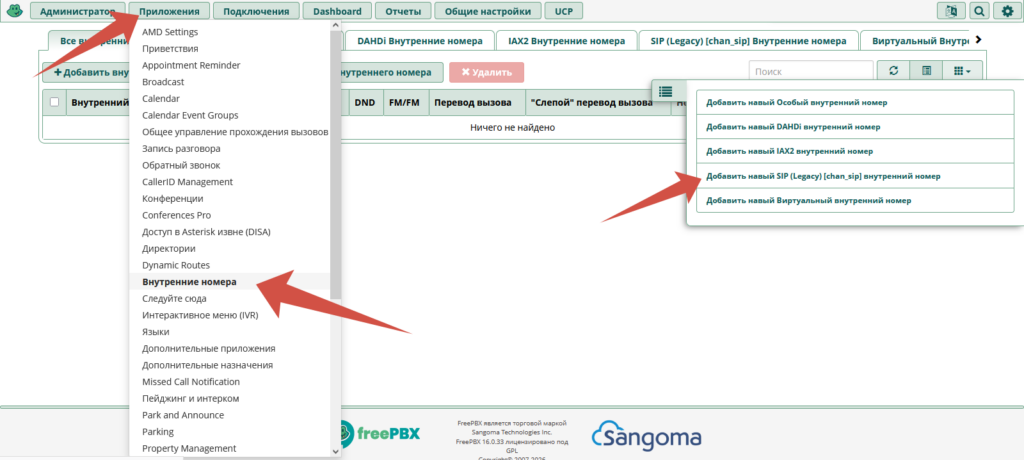
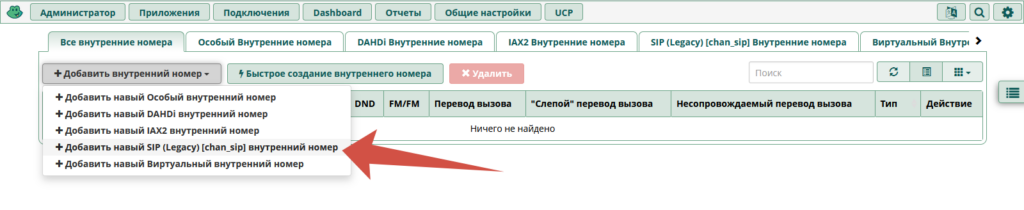
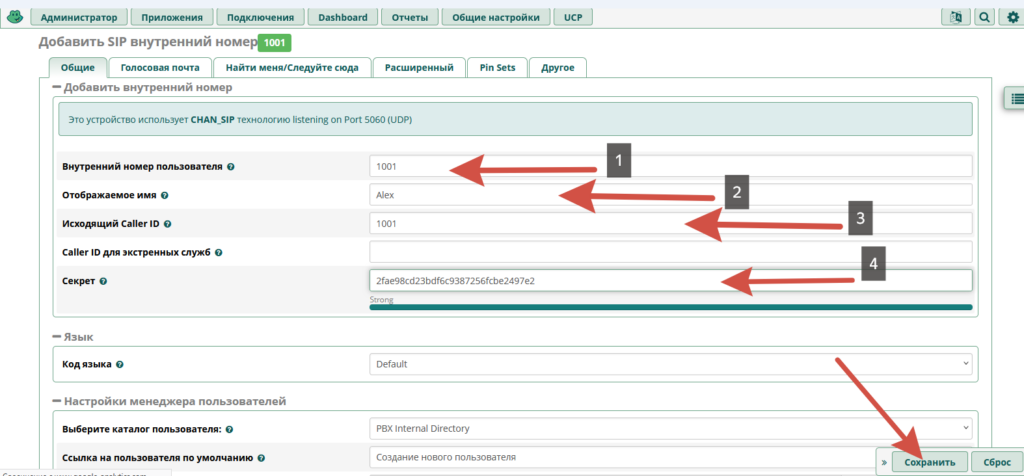
Для этого мы переходим в меню Приложения/Внутренние номера. И в появившимся окне жмем Добавить новый SIP.
Если окно не появилось, кликните на кнопку +Добавить внутренний номер.
Задаем необходимые параметры.
1. Номер
2. Имя
3. Caller ID
4. Пароль
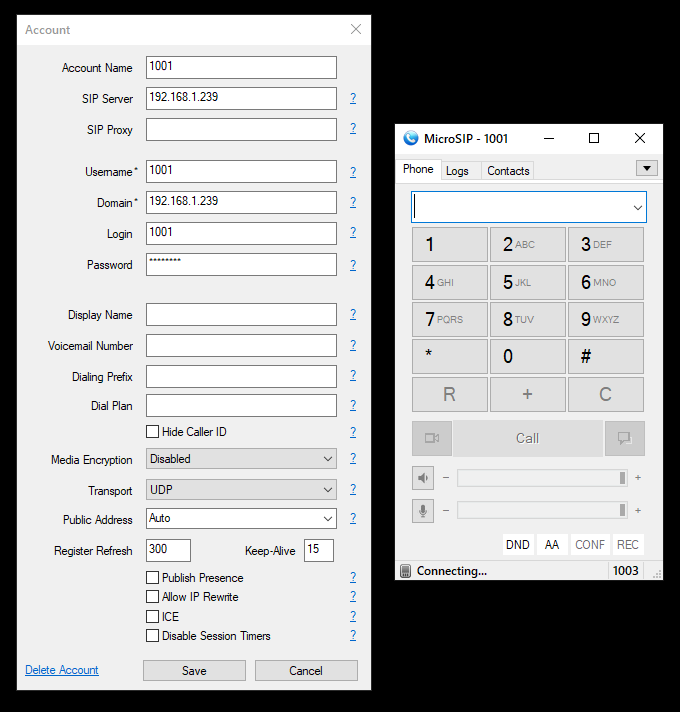
Я начал с номера 1001, но вы можете задать любой. Далее, открываем наш MicroSIP и вводим туда эти параметры.
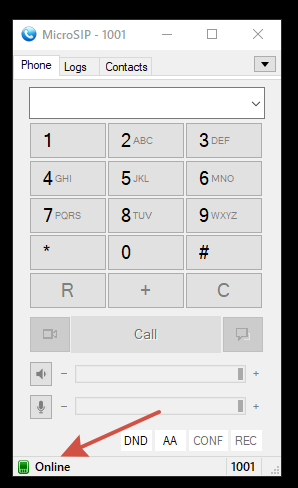
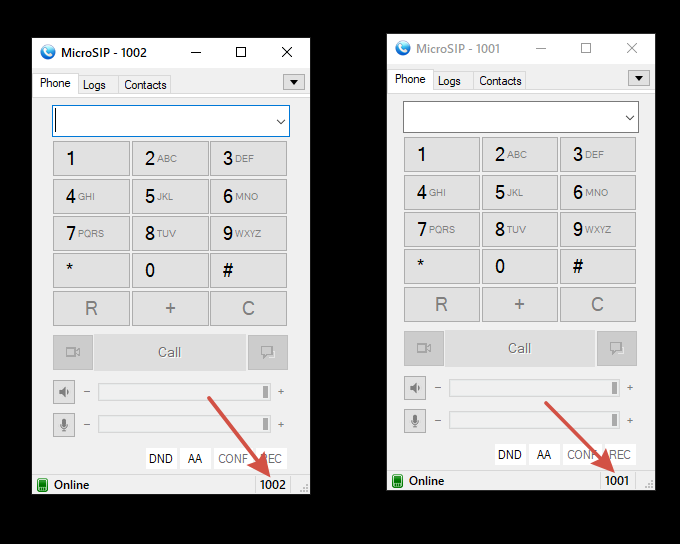
И вот он уже зарегистрирован.
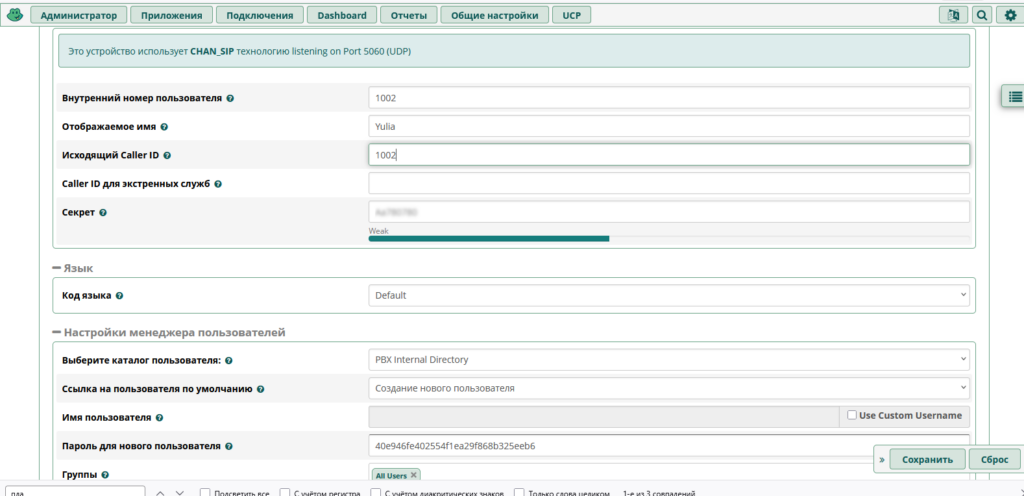
Также задаем еще внутренний номер.
И регистрируем еще один телефон
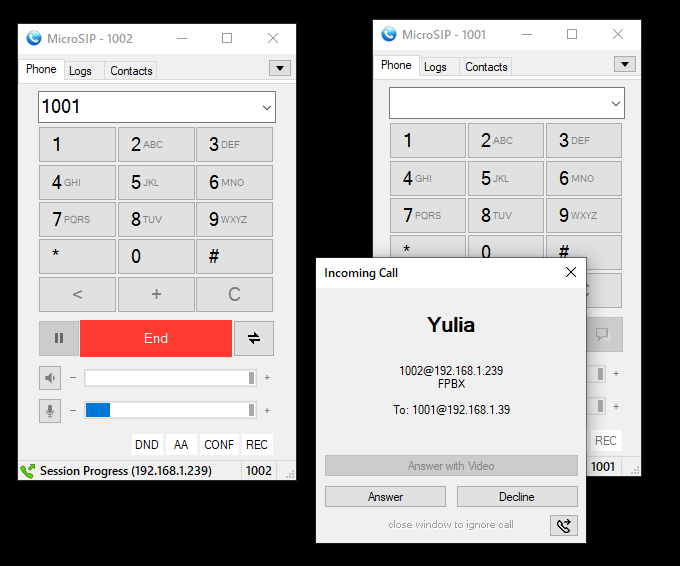
А теперь давайте позвони с одного на другой.
Вызов пошел! Теперь вы можете зарегистрировать на FreePBX столько внутренних номеров, сколько нужно. И все они будут друг другу звонить. Внутренняя связь у вас настроена. На следующем уроке мы настроим SIP-транк на вашей FreePBX.