Здесь расскажу и покажу как поставить и подготовить Linux для нашей АТС Asterisk. Для начала определимся, какой нам нужен Linux. Мы уже сделали выбор в пользу Ubuntu. Теперь выберем тип. Нам нужен Linux Ubuntu Server. Тот что без визуального интерфейса, как в DeskTop-версии, а только с командной строкой.
Во-первых, он занимает почти в 3 раза меньше места, ведь в нем нету предустановленного ПО типа браузеров, офисных программ, мультимедиа и т.д.
Во-вторых, Server потребляет меньше ресурсов. Так как не тратит их для визуализации процессов, приложений, графики и звука.
А в-третьих, нам для Asterisk не нужна визуализация в принципе!
Итак, нам нужны следующие компоненты:
Приложение для виртуализации — VirtualBox
Хостовая ОС (где работает VirtualBox) — Windows 10
Гостевая ОС (куда установим Asterisk) — Linux Ubuntu 25
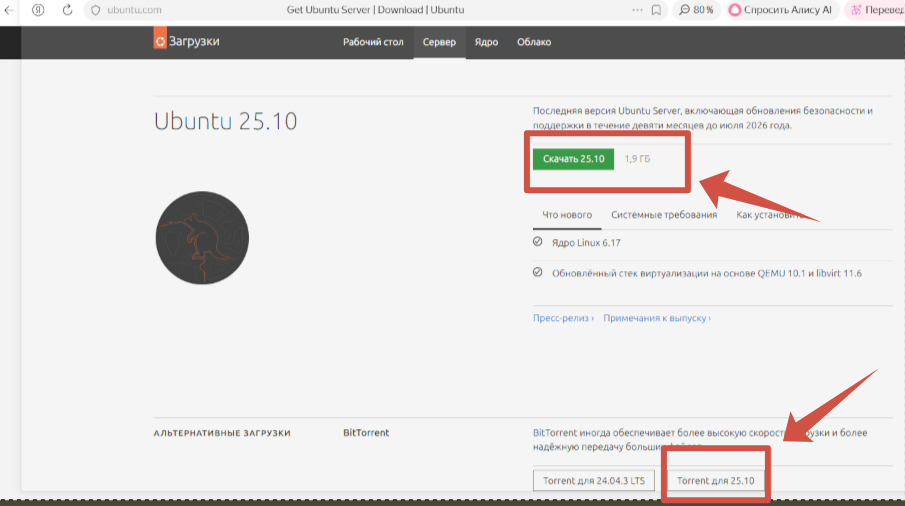
Мы подразумеваем, что у вас уже установлен VirtualBox. Теперь нужен сам дистрибутив Linux Ubuntu или, как его еще называют — Образ. Его можно скачать с официального сайта https://ubuntu.com/download/server
Рекомендую использовать torrent-клиент. Скачивание пройдет в 10 раз быстрее.
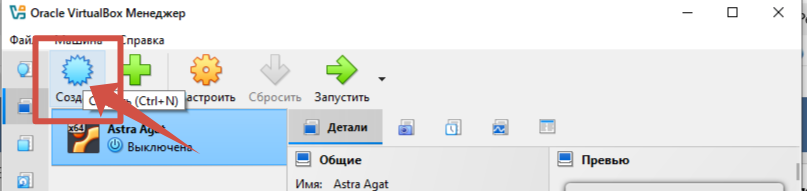
Теперь, когда у нас все есть, начинаем установку. Запускаем VirtualBox
Жмем кнопку «Создать» и начинаем настраивать нашу виртуальную машину.
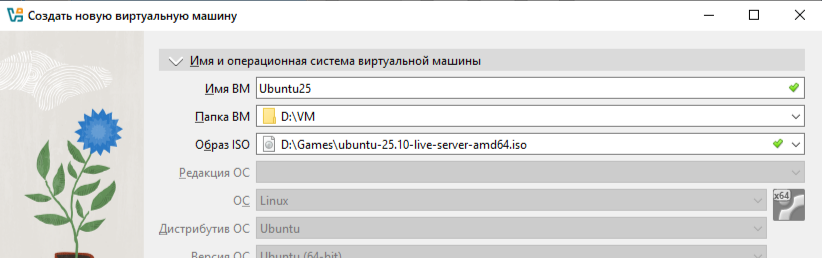
Задаем имя нашей машины, Папку, куда она будет установлена, и Ссылку на образ Linux. Он будет иметь расширение iso. Далее.
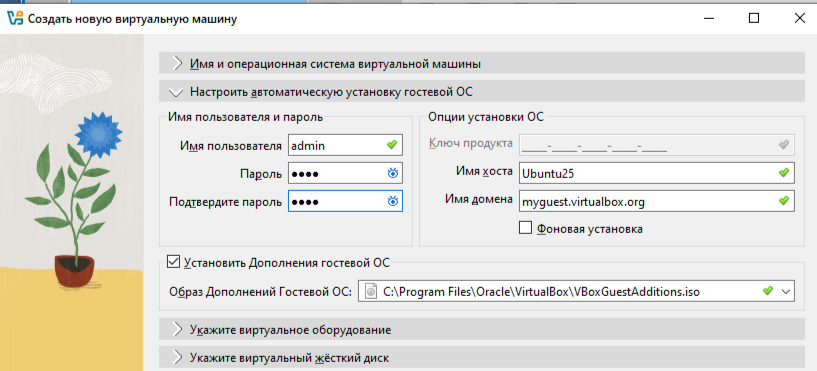
Задаем имя пользователя, пароль и ставим галочку на «Установить Дополнения гостевой ОС» для того, чтобы не смотреть в маленький экранчик 640х480 px. Далее.
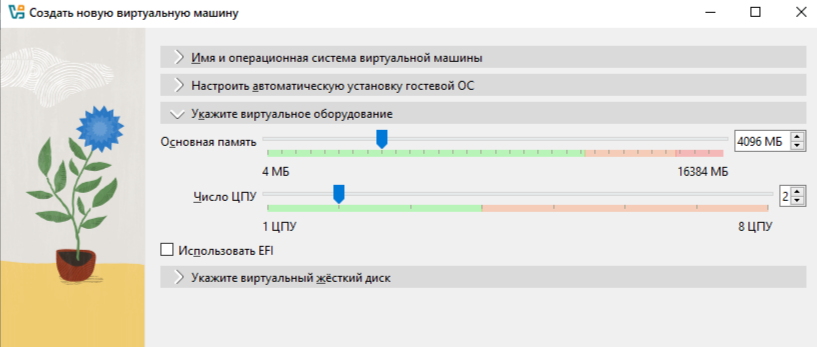
Выделяем оперативную память для нашего Linux. Если планируете использовать Asterisk для большого офиса, то выделите 4GB ОЗУ. С процессором делаем тоже самое. 2Гц будет достаточно для 60-70 одновременных вызовов. Вообще расчет процессорной мощности идет так: 30Мгц на каждый разговор. Далее.
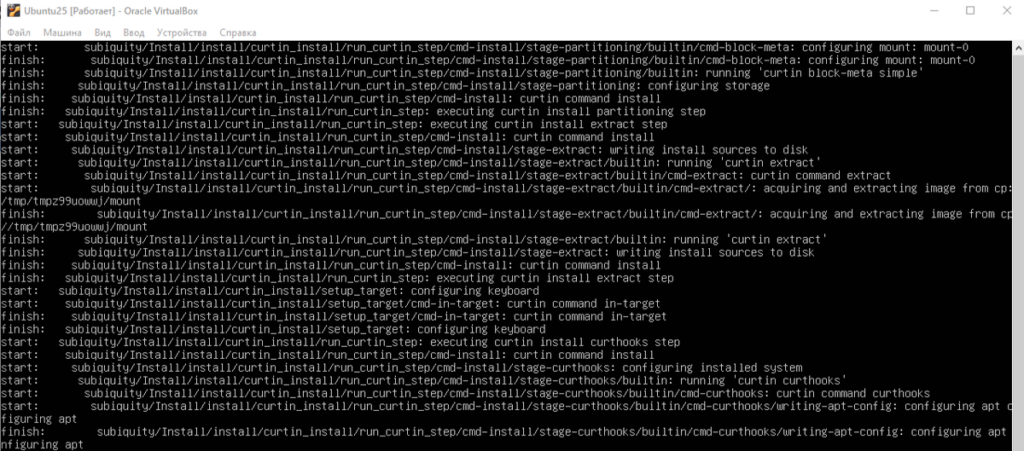
Определяем размер жесткого диска. Если планируете записывать разговоры выделите побольше. И жмем кнопку «Готово». Наблюдаем за установкой.
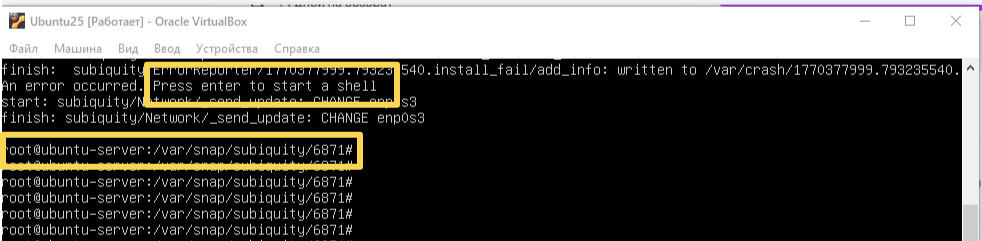
Вообще, установка может занять полчаса и больше. Наберитесь терпения. Закончится установка вот таким сообщением.
Press enter to start a shall. Послушаемся установщик и нажмем на Enter. Вы увидите сразу командную строку Linux, которая называется Bash (от англ. Bourne again shell). Думаете, готово? Займемся сетевыми настройками.
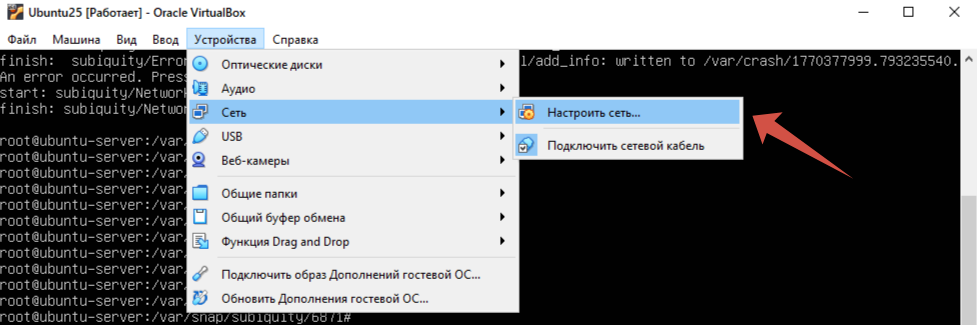
В верхнем меню жмем Устройства/Сеть/Настроить сеть.
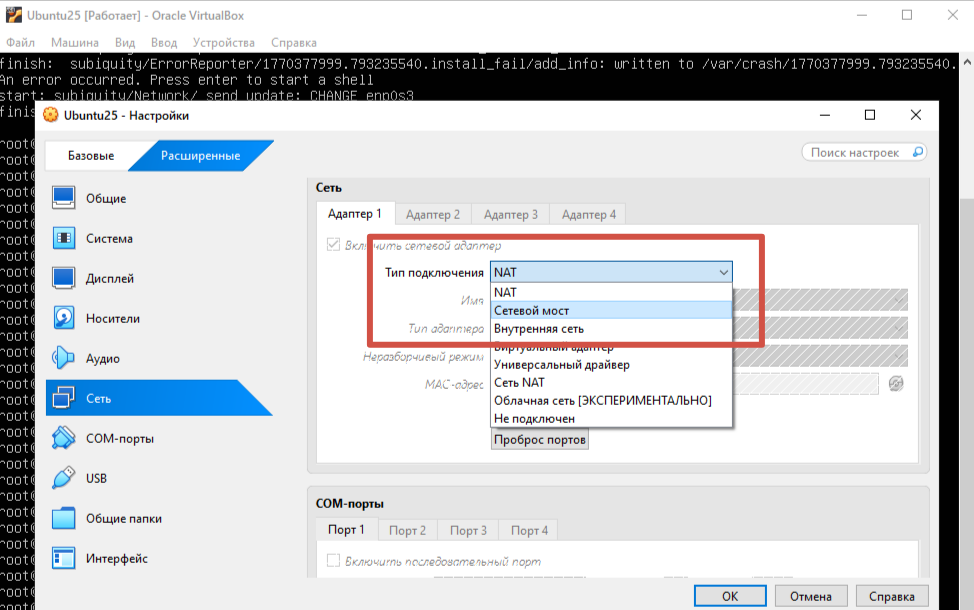
Выбираем тип подключения.
NAT (стоит по умолчанию) — тип, когда ваша хостовая система является роутером для вашей гостевой ОС. Такое нам не надо. Так как Asterisk — это АТС. А у АТС должен быть свой IP-адрес.
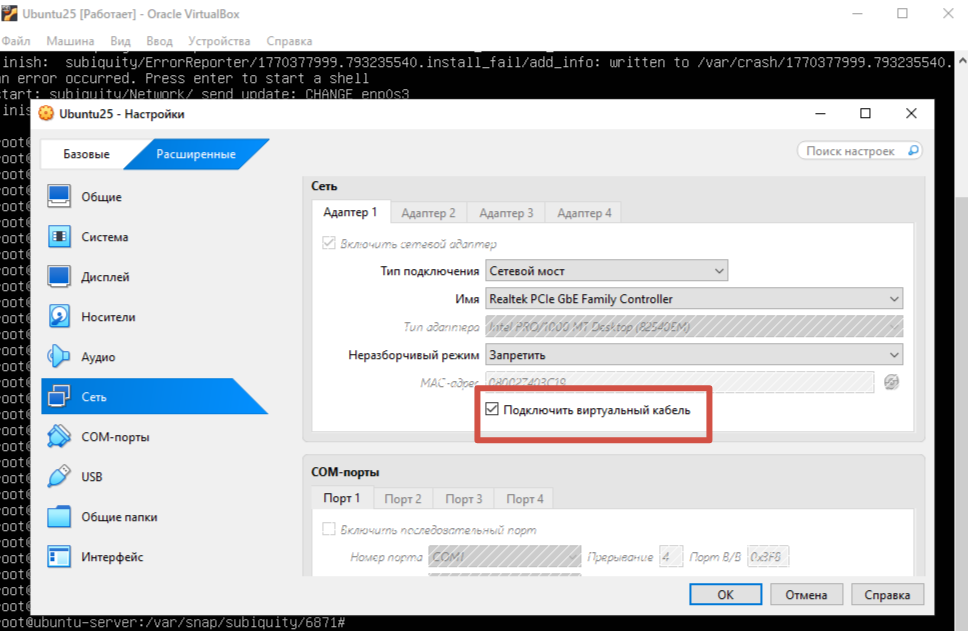
Сетевой мост — то, что нам нужно! Ваш Asterisk, будет виден в сети, как отдельное устройство со своим уникальным IP-адресом. Выбираем его, а также не забудьте подключить виртуальный сетевой кабель.
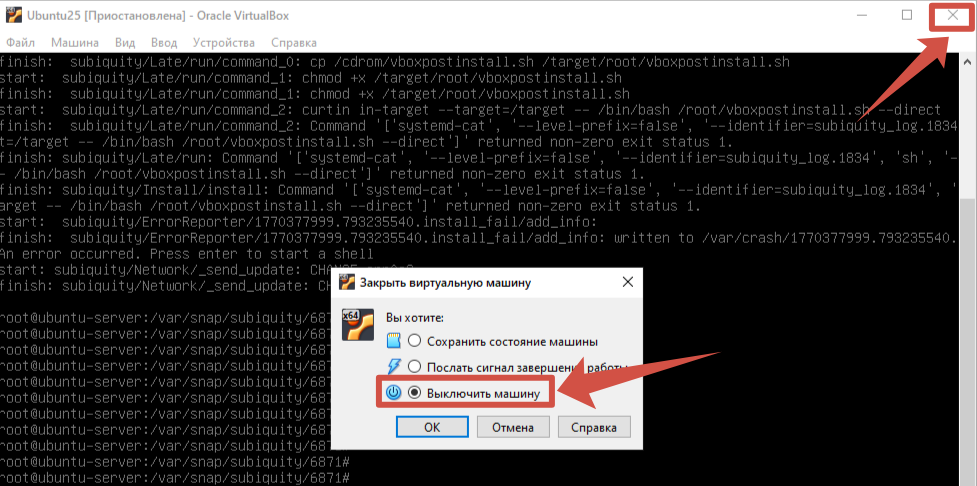
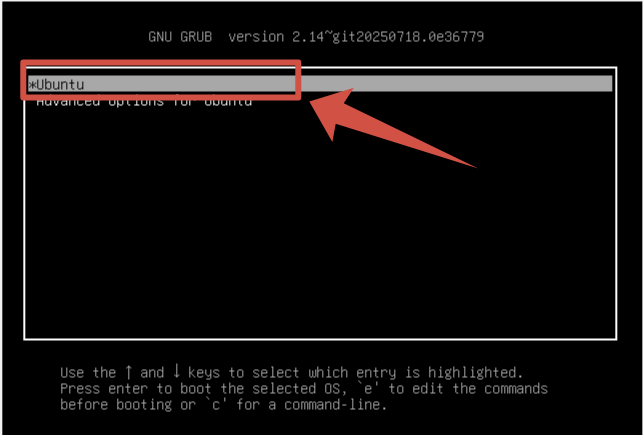
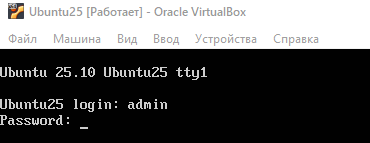
Теперь перезагрузим нашу виртуальную машину. То есть выключим ее.
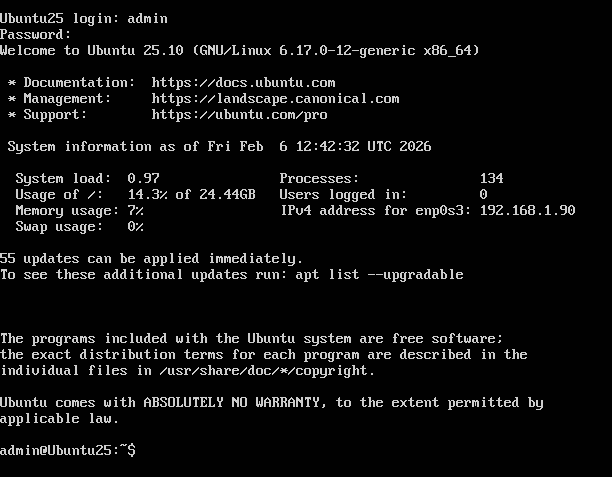
Не смотрите, что не видно процесса ввода пароля. Это нормально для Linux.
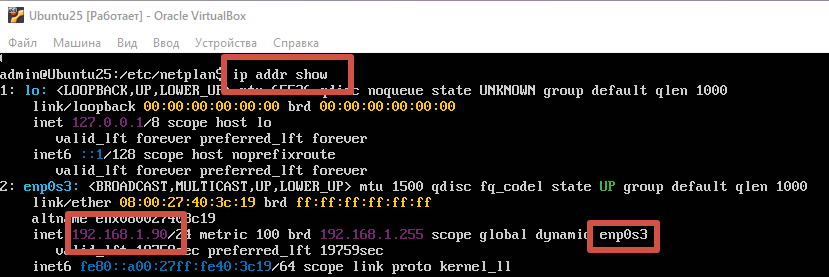
Готово! А теперь давайте посмотрим, какой IP-адрес получила наша виртуальная машина. Введем в командную строку ip addr show
Этот IP-адрес получен автоматически от сервера DHCP. Вы можете его оставить, заранее зарезервировав его для Asterisk. Ведь вашим внутренним телефонам нужно четко указывать адрес АТС для регистрации. И обратите внимание на название сетевой карты enp0s3! Оно вам понадобится если вдруг вы захотите поставить статический IP-адрес.
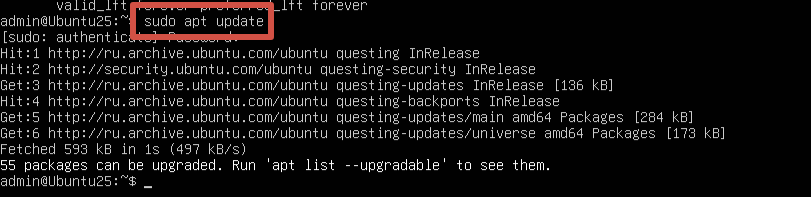
Как вы знаете, Asterisk программируется через SSH протокол. А значит к вашей виртуальной машине нужно подключаться с любого ПК в сети, а не только с хостовой машины. Да и по SSH все гораздо проще. Во-первых, работают вставки типа Ctrl-C и ПКМ. Во-вторых, можно использовать WinSCP для того же конфигурирования и/или перемещения файлов. Но подключение по SSH по умолчанию не работает! Давайте настроим его. Нам понадобится скачать OpenSSH сервер. А для начала обновим репозиторий:
Введем команду sudo apt update.
А теперь давайте скачаем и установим OpenSSH.
Вводим команду sudo apt install openssh-server.
Linux может запросить подтверждение установки. Надо нажать y и enter.
OpenSSH установился, теперь его нужно включить.
Вводим команду sudo systemctl enable ssh
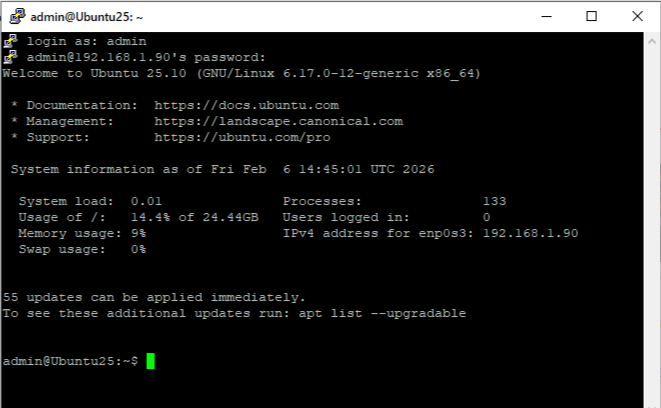
Готово! Теперь давайте подключимся к нашему Linux серверу из любимого Putty.
Готово! Можно смело приступать к установке Asterisk. Только помните, что вы здесь работаете с правами пользователя, а не с правами root. А значит каждую команду начинайте с оператора sudo.





 Нет комментариев