


Коллеги, мы не будем тут ставить виртуальную машину на Windows, а потом уже на нее накатывать Linux. Хотя, если кому интересно, тут мы ставили Linux Ubuntu 25 на VirtualBox.
А здесь мы сразу будем работать с установленной операционной системой под правами администратора.
Полный курс обучения установке и программированию Asterisk вы можете пройти у нас.
В качестве сервера выбран виртуальный сервер beget.
В качестве операционной системы выбрана Linux Ubuntu.
Итак, перейдем к установке Asterisk.
Cборка или репозиторий?
Если вы начинающий пользователь Asterisk, то — однозначно репозиторий!
Репозиторий в Linux — это специально организованное хранилище программного обеспечения, где содержатся скомпилированные пакеты (.deb, .rpm, .pkg.tar.zst), метаданные (версии, зависимости, описания) и цифровые подписи для проверки подлинности. По сути, это как PlayMarket в Android. В репозитории всегда можно скачать и установить Asterisk самой последней версии, а большего вам и не нужно!
Если же вы продвинутый специалист, то вряд ли вам вообще будет интересна данная статья.
Итак, поехали.
Для подключения к Linux вам понадобиться приложения putty и WinSCP. Скачайте их с официальных сайтов и установите. Далее, открываем putty и вводим параметры:
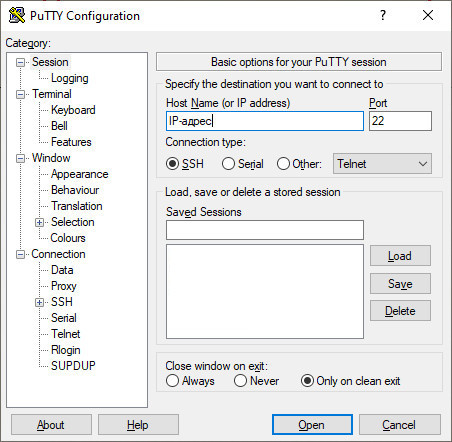
Где в окне Host Name пишем адрес сервера. Порт 22 по умолчанию.
Далее авторизуемся:
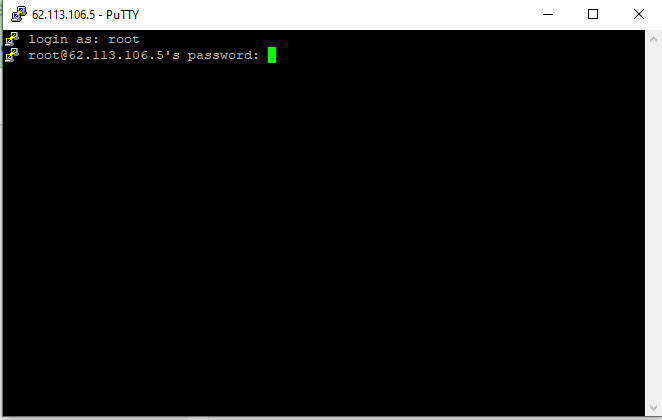
Совет. Копипаста в Linux работает с помощью правой кнопки мыши. Просто жмем и нажимаем Enter. Сам пароль вы не увидите, но если он в буфере и правильный, вы авторизуетесь.
Далее, с помощью команды apt-get install aserisk, устанавливаем нашу АТС.
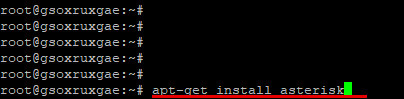
Наблюдаем за магией!
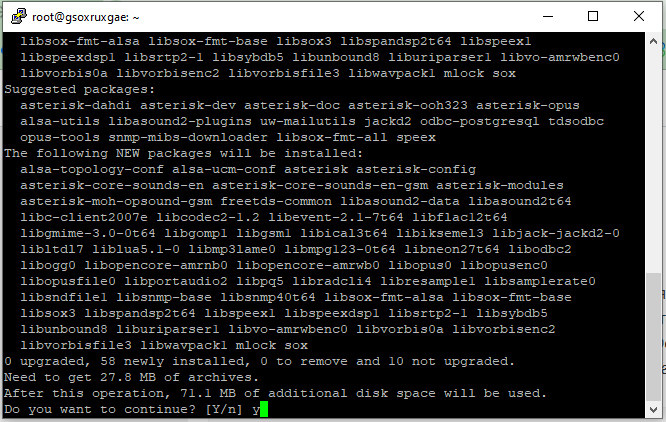
Один раз он у вас спросит «Хотите продолжить?». Наберите y и Enter
В случае успешной установки, а я не знаю, что может пойти не так, вы увидите зелененький статус нашего Asterisk.
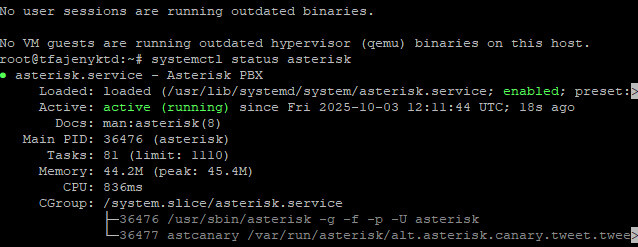
После успешной установки вы можете проверить статус установленного ПО командой systemctl status asterisk.

У вас должно появится следующее сообщение.
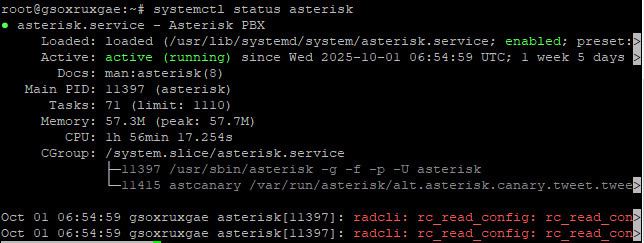
Не обращаем внимание на красные строки.
Кстати, командой systemctl можно не только проверить статус Asterisk, но и остановить его работу и заново запустить:
systemctl stop asterisk
systemctl status asterisk
Если вы хотите обучиться Asterisk в группе, с чутким и компетентным тренером, с правильно составленной программой, с живым общением, добро пожаловать на наш курс обучения Asterisk.
Коллеги, Экспертиза АТС предлагает вам пройти 2-хдневный дистанционный курс обучения Asterisk всего за 25 000 рублей. Подробности можно узнать по кнопке.
