


Вы прописали внутренних абонентов в файле sip.conf, перезагрузили этот файл с помощью команды sip reload из CLI-интерфейса, а теперь надо как-то проверить это дело. Не выходите из CLI-интерфейса Asterisk, и вы увидите воочию, как происходит регистрация телефонов. Ведь я уже говорил, что CLI-интерфейс это не только для команд, но еще и для отображения информации и процессов.
В качестве подключаемого телефона мы тут будем использовать софтфоны Microsip, можно скачать отсюда, и Zoiper, можно скачать отсюда.
Итак, начнем с Microsip. Устанавливаем его или используем Portable версию. Нажимаем на стрелочку в правом верхнем углу. Создаем аккаунт и заполняем следующие поля:
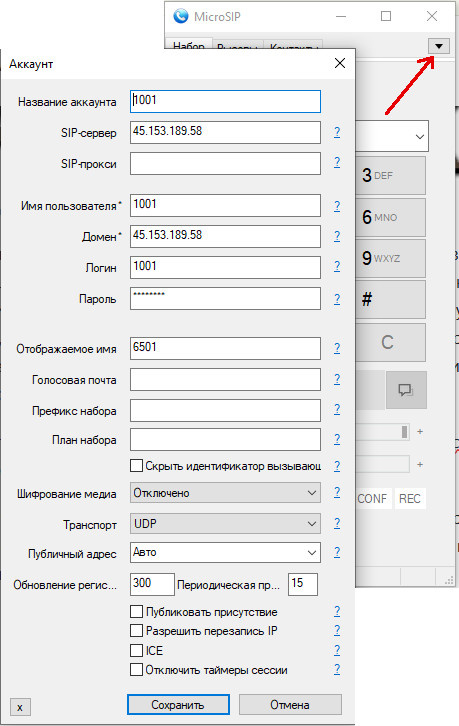
Жмем Сохранить! Смотрим на наш Asterisk и на сам софтфон. И, о чудо!
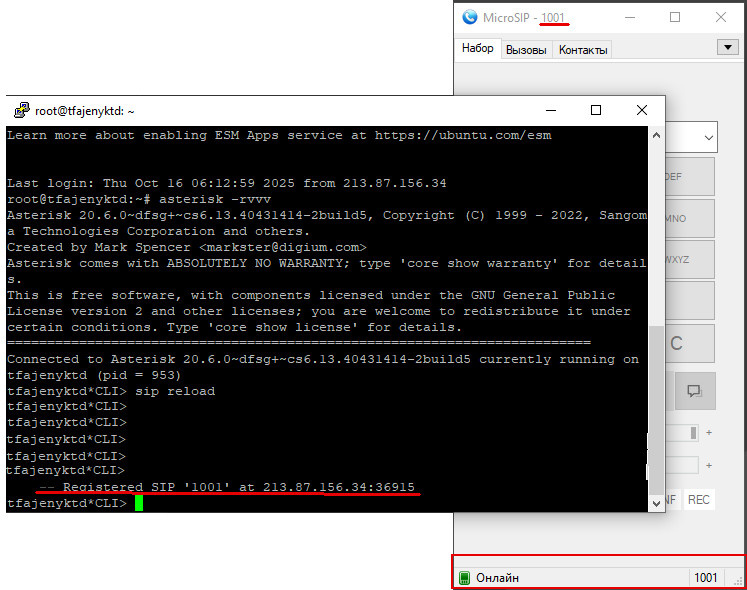
Наш софтфон зарегистрировался на Asterisk, а CLI-интерфейс это показал онлайн!
Давайте также подключим Zoiper. У него меньше полей для заполнения.
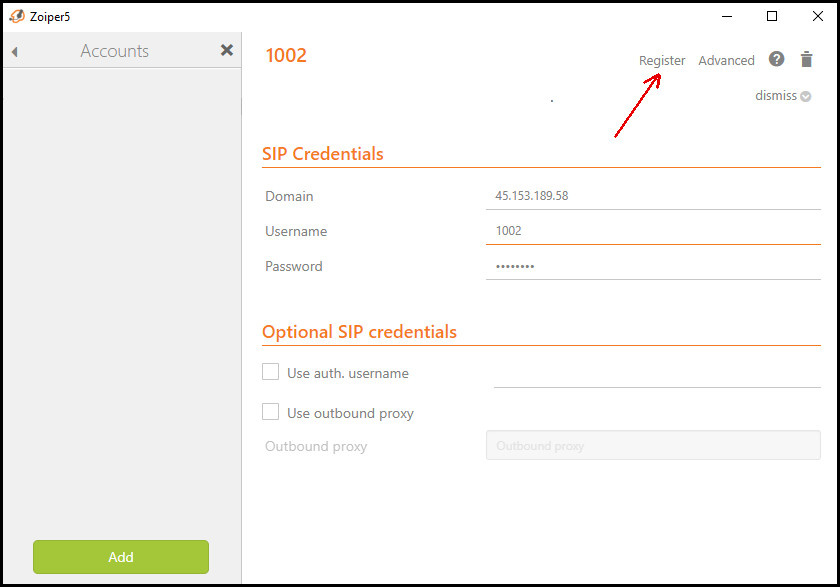
Если все правильно сделали, то вы увидите следующую картинку:
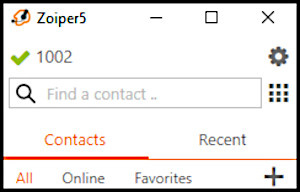
Видите зеленую галочку перед номером? Это значит, что телефон зарегистрирован на Asterisk.
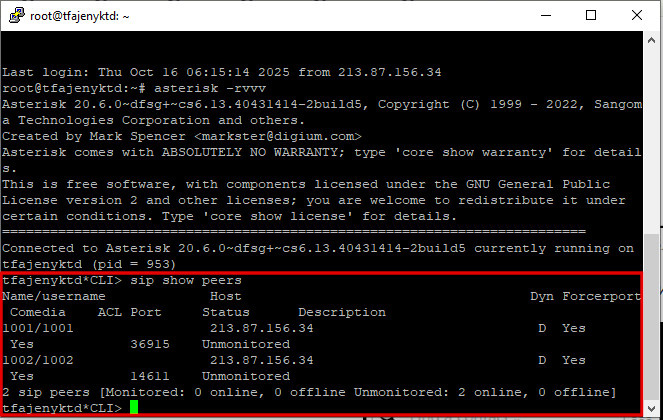
Теперь можно посмотреть все регистрации. Из интерфейса CLI наберите:
sip show peers
И вы увидите все ваши SIP-телефоны, зарегистрированные на Asterisk
Таким образом к Asterisk можно подключить любые SIP-устройства. Не только телефоны. Вы сейчас возможно удивитесь, но и SIP-домофоны, и SIP-видеокамеры, и SIP-громкоговорители, и даже другие АТС, в том числе и Asterisk. Но АТС лучше подключать другим способом. Об этом — позже.
Телефоны зарегистрированы, но звонить еще пока рано. Нужно настроить правила вызовов. А это уже — диалплан, который мы разберем на следующем уроке.
Коллеги, Экспертиза АТС предлагает вам пройти 2-хдневный дистанционный курс обучения Asterisk всего за 25 000 рублей. Подробности можно узнать по кнопке.
