Обычно обновление прошивки на станциях W&T-NS происходит через WEB-интерфейс основного программирования. Но это работает только тогда, когда объем файла прошивки не превышает 50 Мб. А все последние прошивки сильно превышают этот установленный предел. Поэтому для такого апгрейда существует другая, более сложная процедура. К тому же порой эта процедура чуть ли не единственный способ реанимировать АТС, если она перестала отвечать на запросы и не впускает в WEB-интерфейс. Итак, поехали! Внимание! После обновления прошивки все настройки АТС будут удалены! По возможности делайте бэкап!
Для обновления прошивки АТС W&T-NS вам потребуется ноутбук и прямой патчкорд.
Подготовьтесь к входу в систему обновления.
Выключите питание оборудования.
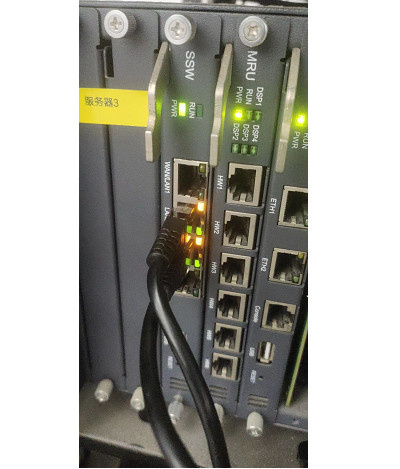
С помощью сетевого кабеля соедините LAN2 и LAN3. То есть сделайте петлю
Включите питание оборудования
Подождите 15 секунд, пока LAN2 и LAN3 одновременно загорятся желтым и зеленым светом, затем вытащите сетевой кабель.
Теперь выньте петлю и подключите ноутбук к порту LAN2
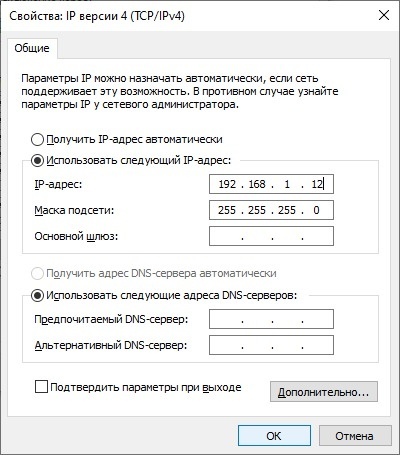
Адрес компьютера меняется на статический IP 192.168.1.12, маска подсети 255.255.255.0, как показано ниже:
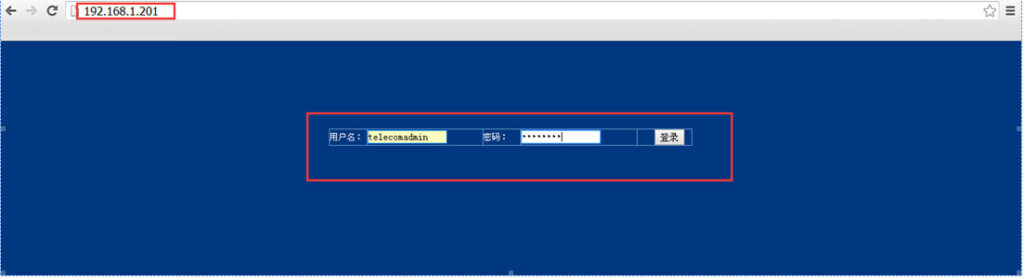
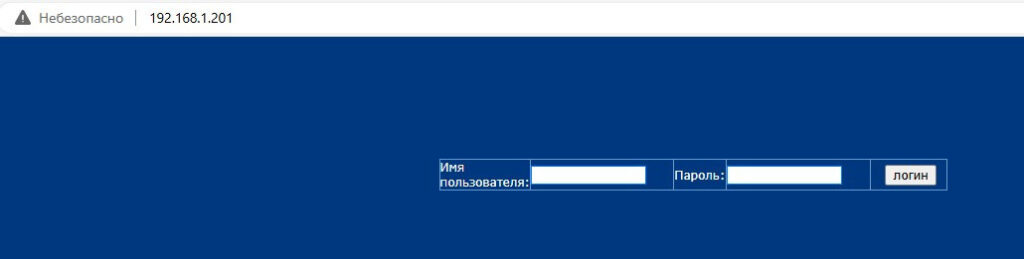
Откройте браузер и введите в адресную строку 192.168.1.201
Да, там будет китайский язык. Для дальнейшей работы рекомендуем перевести браузер на русский
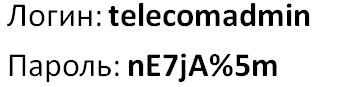
Учетку даю в виде картинки, чтобы производитель не знал, что я с вами делюсь таким инсайтом
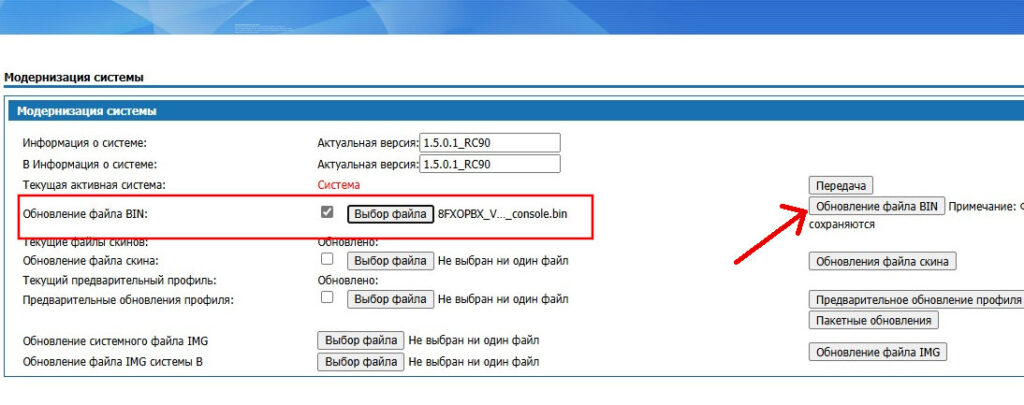
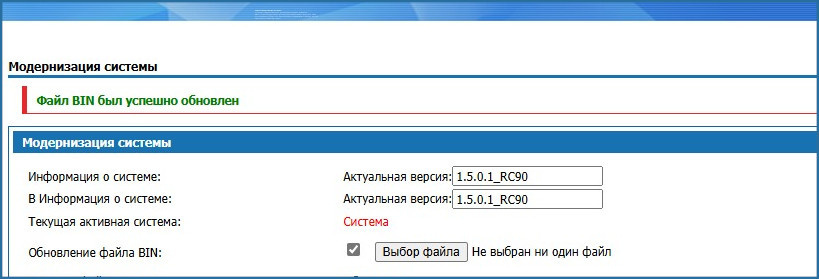
Выберите файл .bin для обновления. После завершения обновления на экране появится сообщение зеленого цвета
На картинке стоит актуальная версия 1.5, но это на момент публикации. Свежие прошивки в конце статьи.
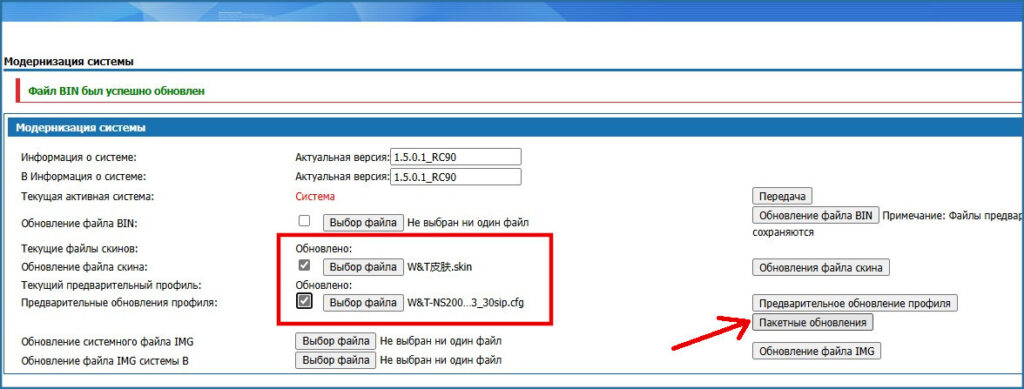
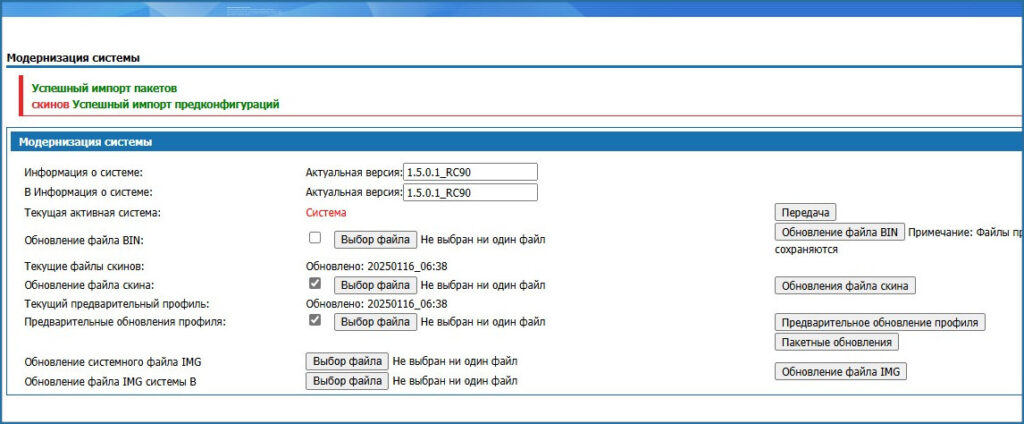
Затем выберите файлы .skin и .cfg для пакетного обновления.
И снова ждем зеленой надписи
Если отображается красное предупреждение, нажмите Refresh (Обновить) в правом нижнем углу и обновите файлы .skin и .cfg еще раз.
Перезагрузите АТС и заходите в WEB-интерфейс как обычно.
Ссылки на прошивки
W&T-NS1000_2.0
Коллеги, приглашаем Вас на 2-х дневный дистанционный курс программирования АТС W&T. Стоимость всего 10 000 рублей.

 Нет комментариев